Чтобы начать работу в Zapison, сначала нужно войти в систему и создать свою первую компанию. После этого вы получите доступ к рабочему кабинету, где сможете настроить филиал, добавить сотрудников, услуги и включить онлайн-запись.
Эта инструкция поможет пройти первый запуск спокойно и без путаницы.
Что будет в итоге
После выполнения этих шагов у вас будет:
создан аккаунт владельца или администратора;
создана первая компания;
автоматически добавлен первый филиал;
открыт рабочий кабинет Zapison.
Подсказка: на этом этапе не нужно заполнять всё идеально. Главная цель — быстро создать основу и перейти к настройке.
1. Откройте страницу входа
Перейдите на страницу входа в Zapison.
Если у вас уже есть аккаунт, просто войдите в систему. Если аккаунта ещё нет, зарегистрируйтесь и подтвердите вход.
После авторизации Zapison проверит, есть ли у вас уже созданные компании. Если это первый вход, система предложит создать новую.
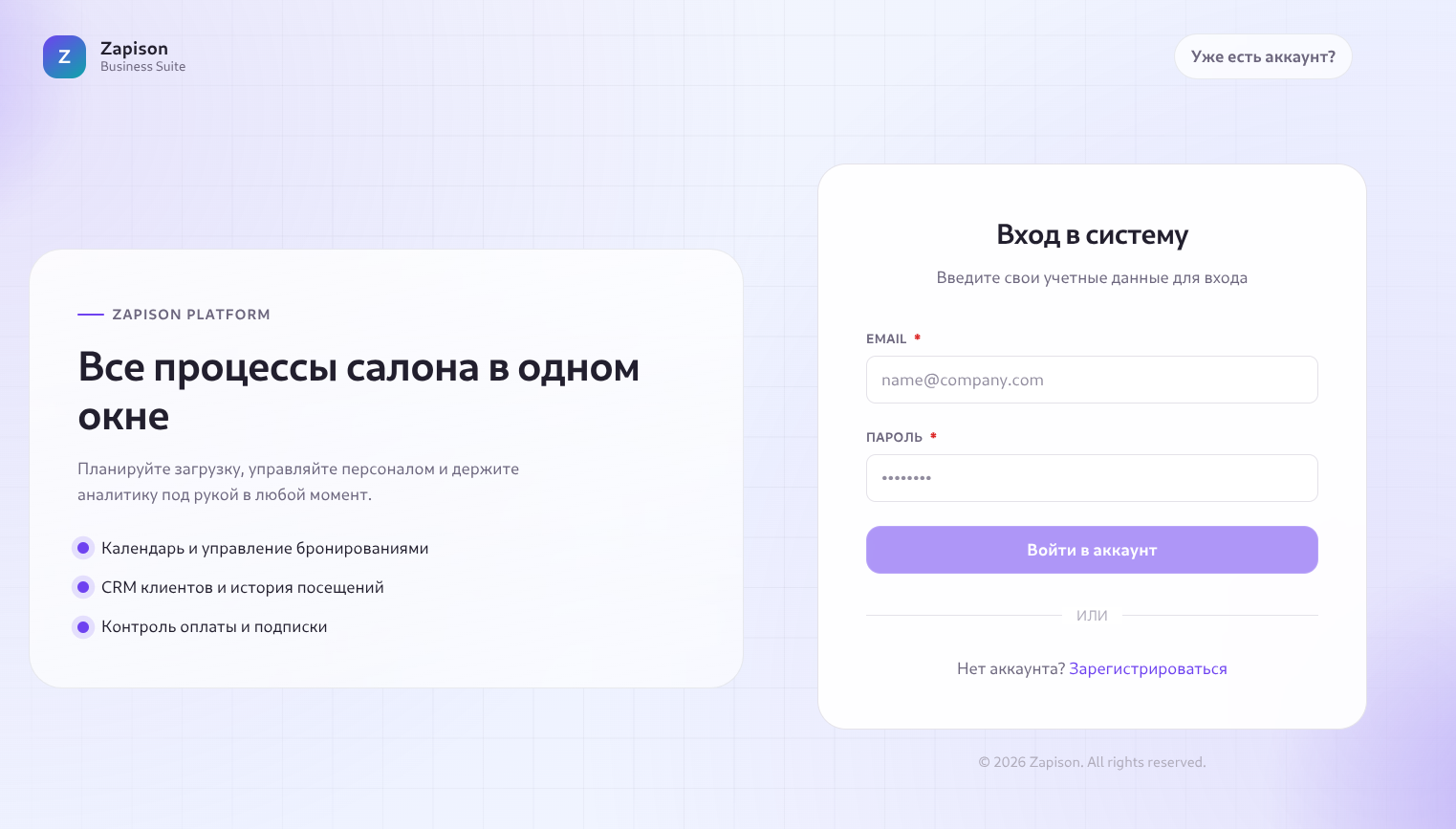
Страница входа в Zapison
2. Войдите в систему или зарегистрируйтесь
На экране входа укажите свои данные и завершите авторизацию.
Если вы входите впервые, система может предложить:
создать новый аккаунт;
подтвердить email или телефон (на указанную вами почту придёт код подтверждения);
придумать надёжный пароль.
На этом этапе важно использовать тот аккаунт, который вы планируете оставить основным для управления компанией.

Форма входа и регистрации
3. Создайте первую компанию
Если у вас ещё нет компаний, Zapison предложит создать первую. Указанные вами данные будут использоваться для создания основного филиала.
Обычно на этом шаге нужно указать:
название компании;
расположение вашего бизнеса (страну и город) и ваш часовой пояс;
тип бизнеса;
Не переживайте, если пока не готовы заполнить всё до мелочей. На первом этапе достаточно создать основу, чтобы перейти дальше.
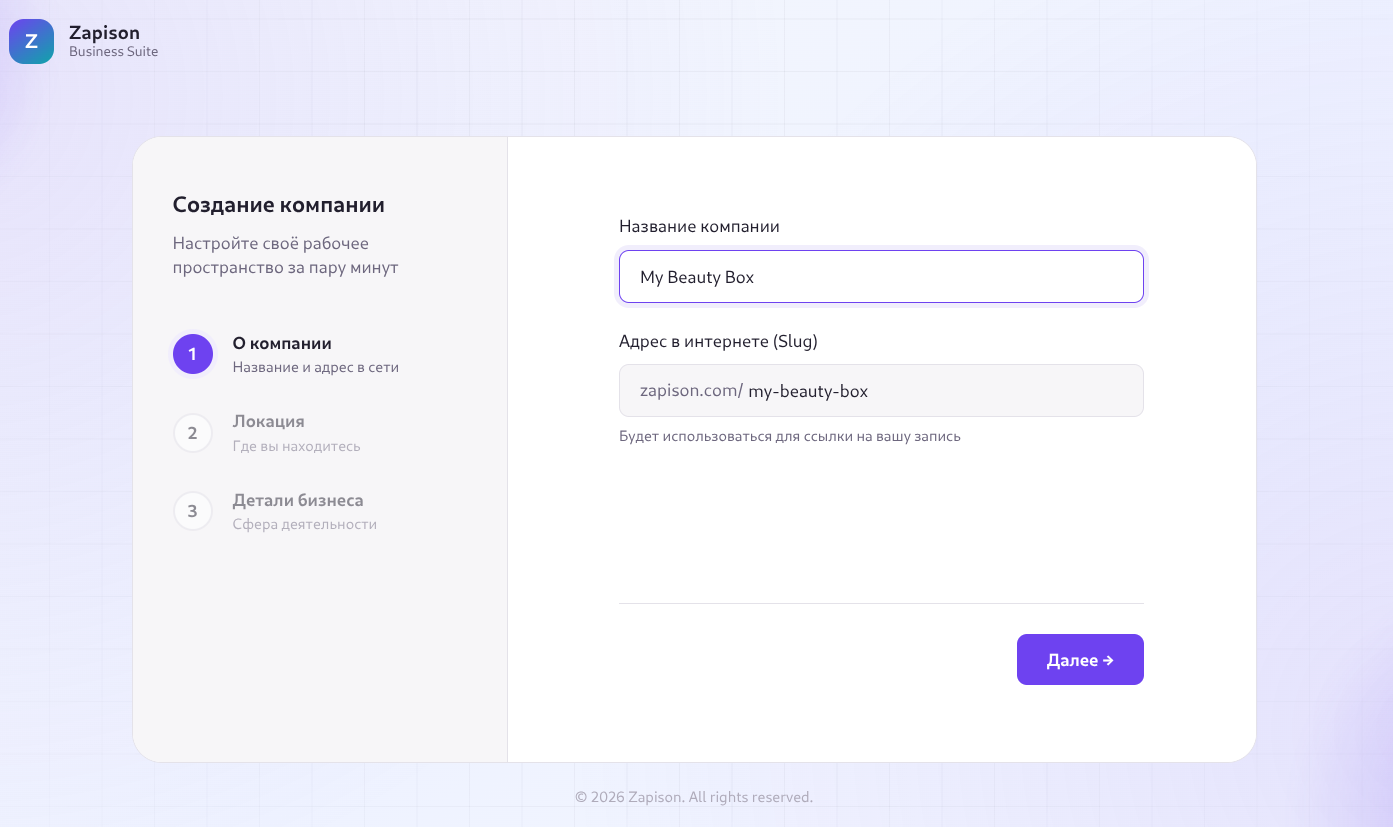
Создание первой компании
4. Проверьте основные данные
После создания компании и филиала стоит быстро проверить, что всё заполнено корректно.
Обратите внимание на:
название компании;
название филиала;
контактные данные;
правильный аккаунт владельца;
корректность базовой информации.
Если каких-то данных пока не хватает, это не критично — их можно дополнить позже в настройках.
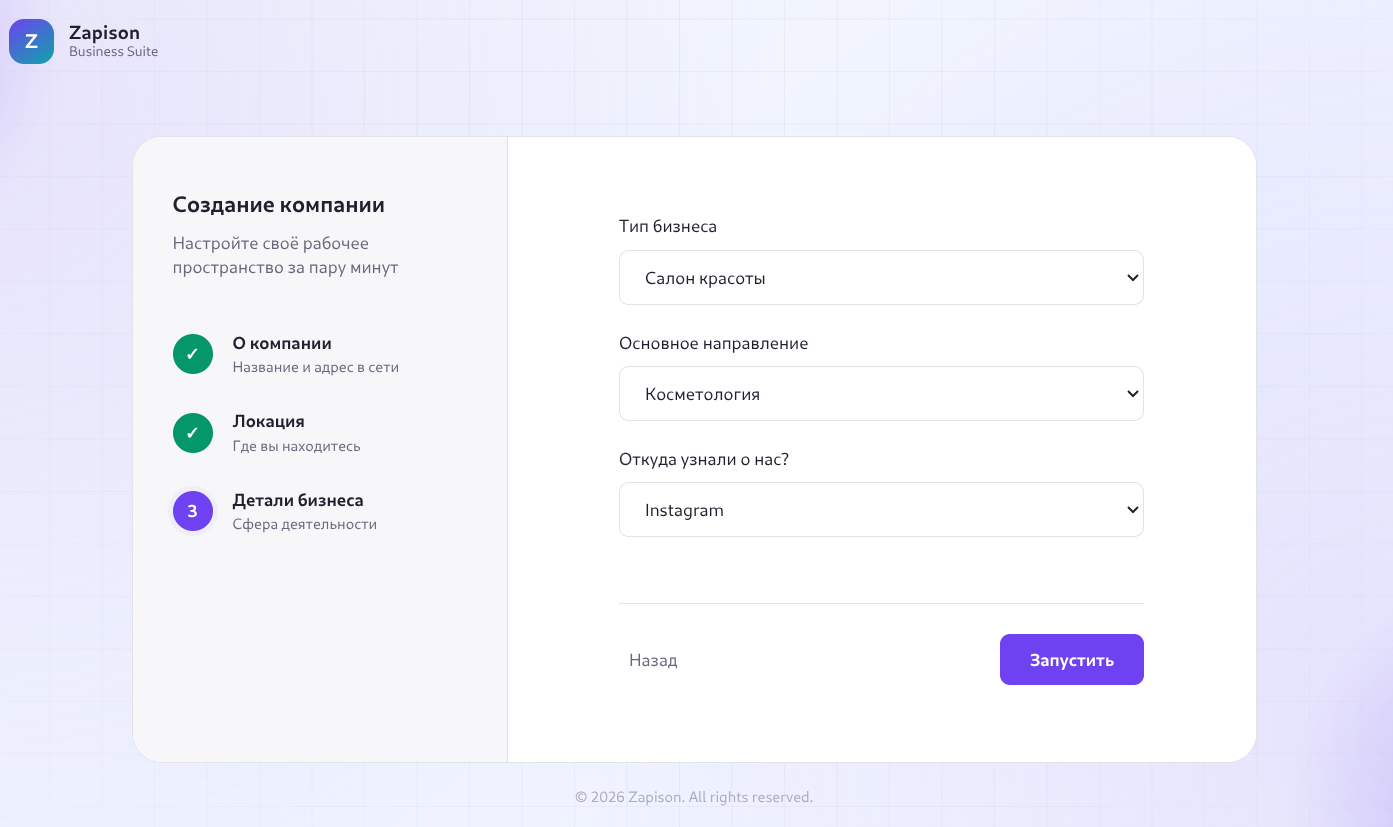
Проверка основной информации после создания
6. Откройте рабочий кабинет
После сохранения данных Zapison откроет рабочее пространство компании.
Именно здесь вы дальше будете:
добавлять сотрудников;
создавать услуги;
настраивать расписание;
управлять записями;
подключать онлайн-запись.
На этом этапе система уже готова к дальнейшей настройке.
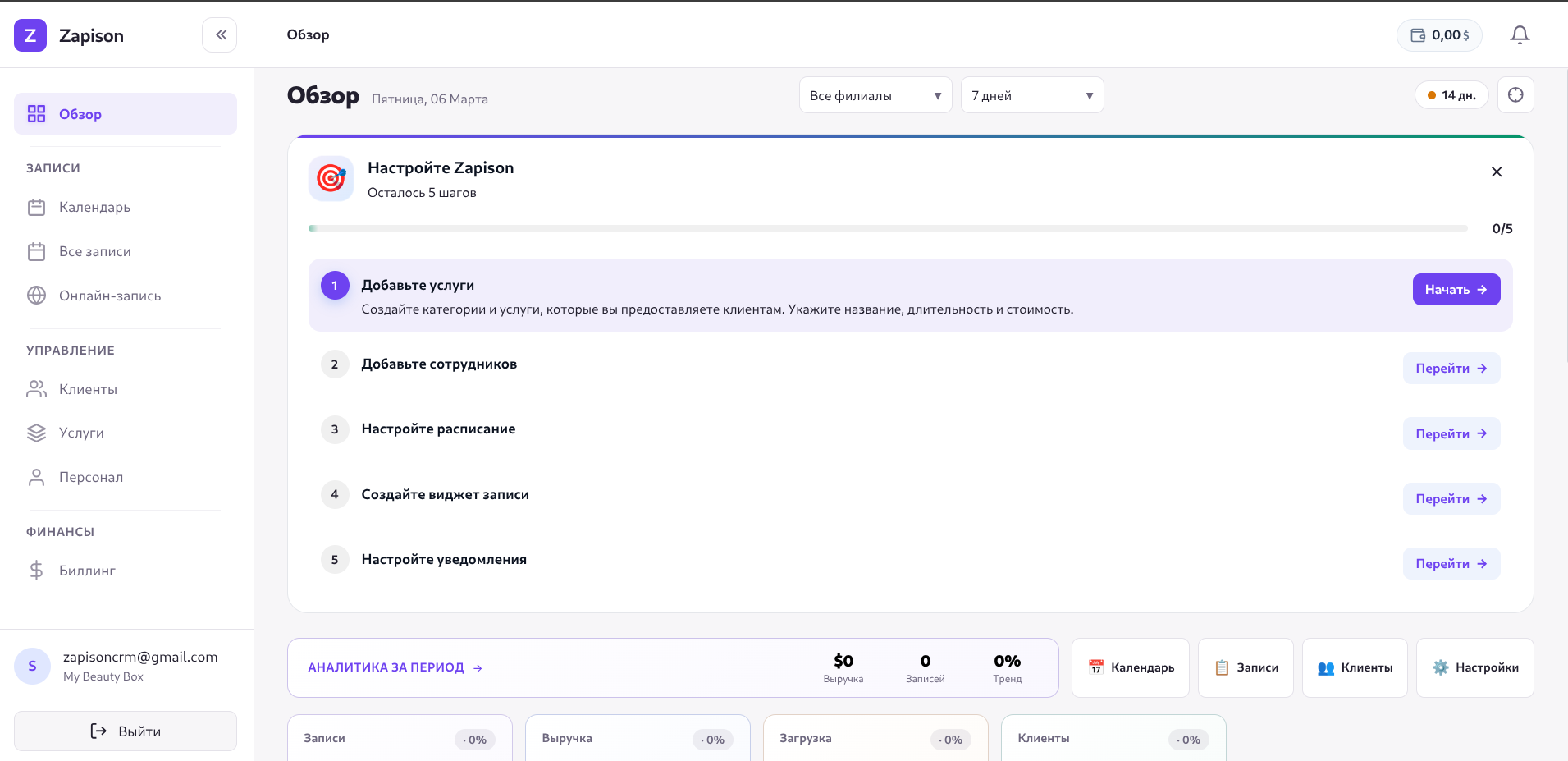
Рабочий кабинет Zapison после первого входа
Если компания уже создана
Если вы уже работали в Zapison раньше, после входа система откроет существующий кабинет.
В зависимости от ваших прав доступа вы можете попасть:
сразу в компанию;
в конкретный филиал;
в определённый раздел системы.
Если у вас несколько компаний, Zapison может предложить выбрать нужную.
Если вас пригласили в уже созданную компанию
Иногда компанию сначала создаёт кто-то из команды, а владелец или сотрудник получает доступ позже.
В этом случае порядок будет таким:
вы входите в систему;
принимаете доступ или открываете приглашённую компанию;
попадаете в рабочий кабинет;
продолжаете настройку уже внутри готового пространства.
Этот сценарий проще, потому что создавать компанию с нуля уже не нужно.
Что стоит проверить сразу после входа
После первого входа в рабочий кабинет желательно убедиться, что:
компания отображается корректно;
вы вошли под нужным аккаунтом;
можно переходить к следующим шагам настройки.
Это занимает всего пару минут, но помогает избежать ошибок дальше.
Частые вопросы
Нужно ли сразу создавать несколько филиалов?
Нет. Для старта достаточно одного филиала. Остальные можно добавить позже.
Можно ли потом изменить название компании?
Да, базовые данные компании можно обновить позже в настройках.
Что делать, если я вошёл, но не вижу компанию?
Сначала проверьте, под тем ли аккаунтом вы вошли. Если всё верно, возможно, компания ещё не создана или вашему аккаунту не выдан доступ.
Нужно ли сразу добавлять сотрудников?
Нет. Сначала достаточно создать компанию и филиал. Добавление сотрудников — следующий шаг.
Итог
Чтобы начать работу в Zapison, достаточно:
войти в систему;
создать компанию;
открыть рабочий кабинет.
После этого можно переходить к следующему этапу и продолжать настройку системы.
Что дальше
Следующая статья: «Заполнить данные компании».