После создания компании следующий важный шаг — добавить сотрудников, которые будут работать в системе.
В Zapison сотрудники добавляются не просто как строки в списке, а через приглашение по email. Это удобно: вы сразу создаёте карточку сотрудника, указываете его базовые данные, а сам пользователь позже получает письмо, заходит в систему и подтверждает свой аккаунт.
Что будет в итоге
После выполнения этих шагов у вас будет:
создана карточка сотрудника;
сотрудник добавлен в компанию;
на его email отправлено приглашение;
после принятия приглашения статус станет «Аккаунт подтверждён»;
при необходимости сотрудника можно будет сделать доступным для записи.
при необходимости можно будет сразу заполнить базовый график работы.
Как устроено добавление сотрудников в Zapison
В Zapison сотрудник создаётся через инвайт.
Это значит, что вы:
вводите email сотрудника;
заполняете базовые данные;
сохраняете карточку;
система отправляет приглашение на почту;
сотрудник переходит по ссылке и завершает подключение к аккаунту.
Такой сценарий удобен, потому что:
не нужно вручную создавать логин и пароль за сотрудника;
каждый подтверждает свой доступ самостоятельно;
проще контролировать, кто действительно подключился к системе.
Важно: владелец компании по умолчанию не доступен для записи
После создания компании аккаунт владельца уже существует в системе, но по умолчанию он создаётся как “не доступен для записи”.
Это сделано специально, потому что владелец или администратор не всегда является специалистом, к которому должны записываться клиенты.
Если владелец компании тоже оказывает услуги и должен участвовать в онлайн-записи, это можно включить отдельно в карточке сотрудника.
Подсказка: не стоит делать сотрудника доступным для записи, если он не принимает клиентов лично. Иначе он может появиться в списке для онлайн-записи.
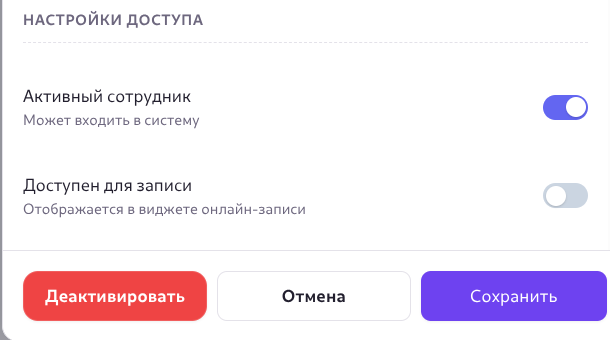
Создатель компании по умолчанию не доступен для записи
1. Откройте раздел сотрудников
Перейдите в раздел, где управляются сотрудники вашей компании.
Здесь вы сможете:
видеть список уже добавленных сотрудников;
создавать новых;
редактировать их данные;
управлять доступом и участием в записи.
Если вы только начали работу, список может быть почти пустым или содержать только владельца компании.
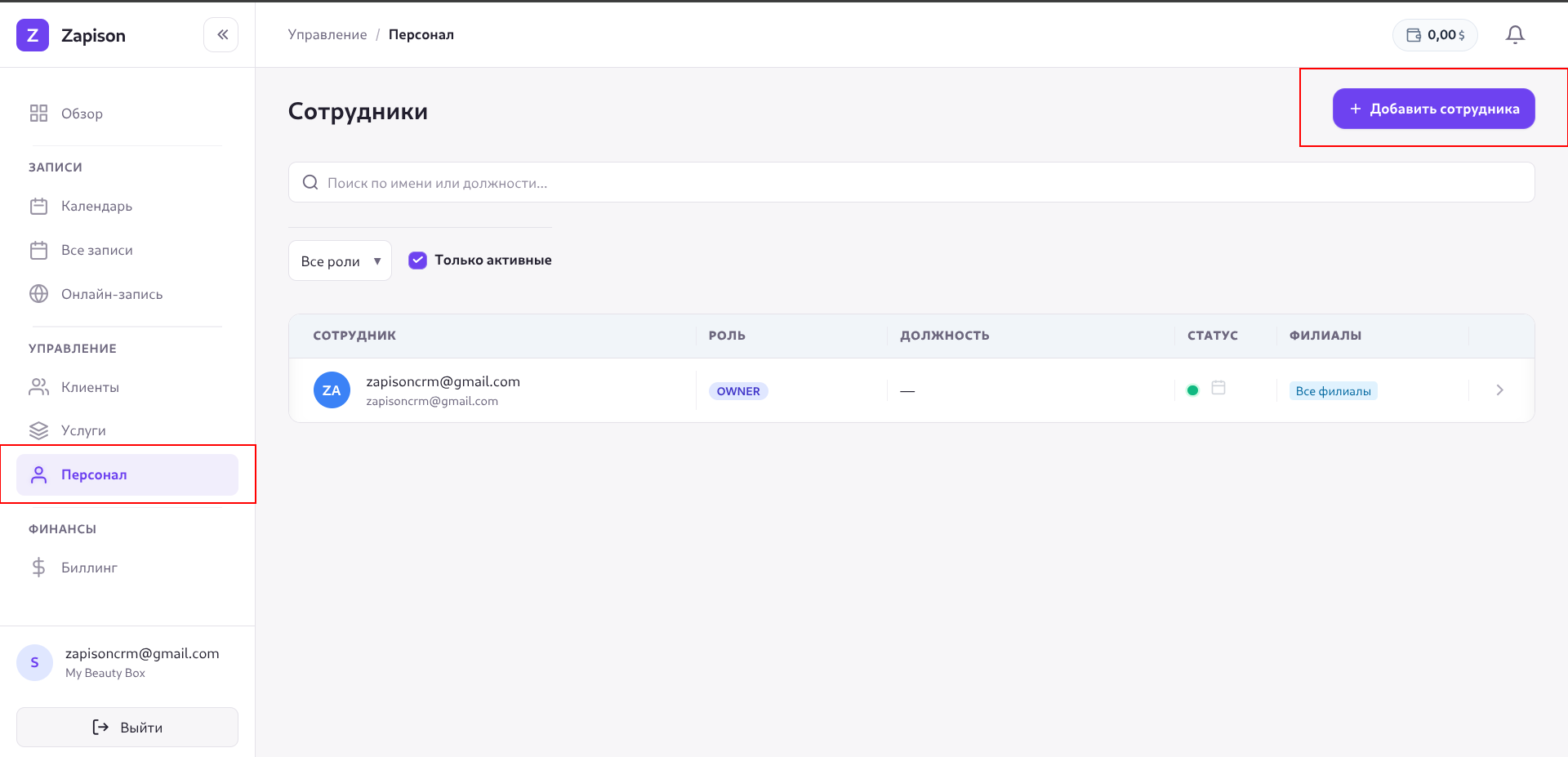
Раздел сотрудников в Zapison
2. Нажмите кнопку добавления сотрудника
Чтобы создать нового сотрудника, нажмите кнопку добавления.
После этого откроется форма, где нужно указать основные данные нового пользователя.
Обычно на этом шаге заполняют:
имя и фамилию;
email;
должность или роль;
дополнительные базовые данные, если они есть в форме.
3. Укажите email сотрудника
Email — обязательное поле, потому что именно на него отправляется приглашение в систему.
Проверьте адрес внимательно перед сохранением.
Если email указан с ошибкой, сотрудник не получит письмо и не сможет подтвердить аккаунт.
Лучше сразу использовать тот email, который сотрудник действительно будет использовать для входа в Zapison.
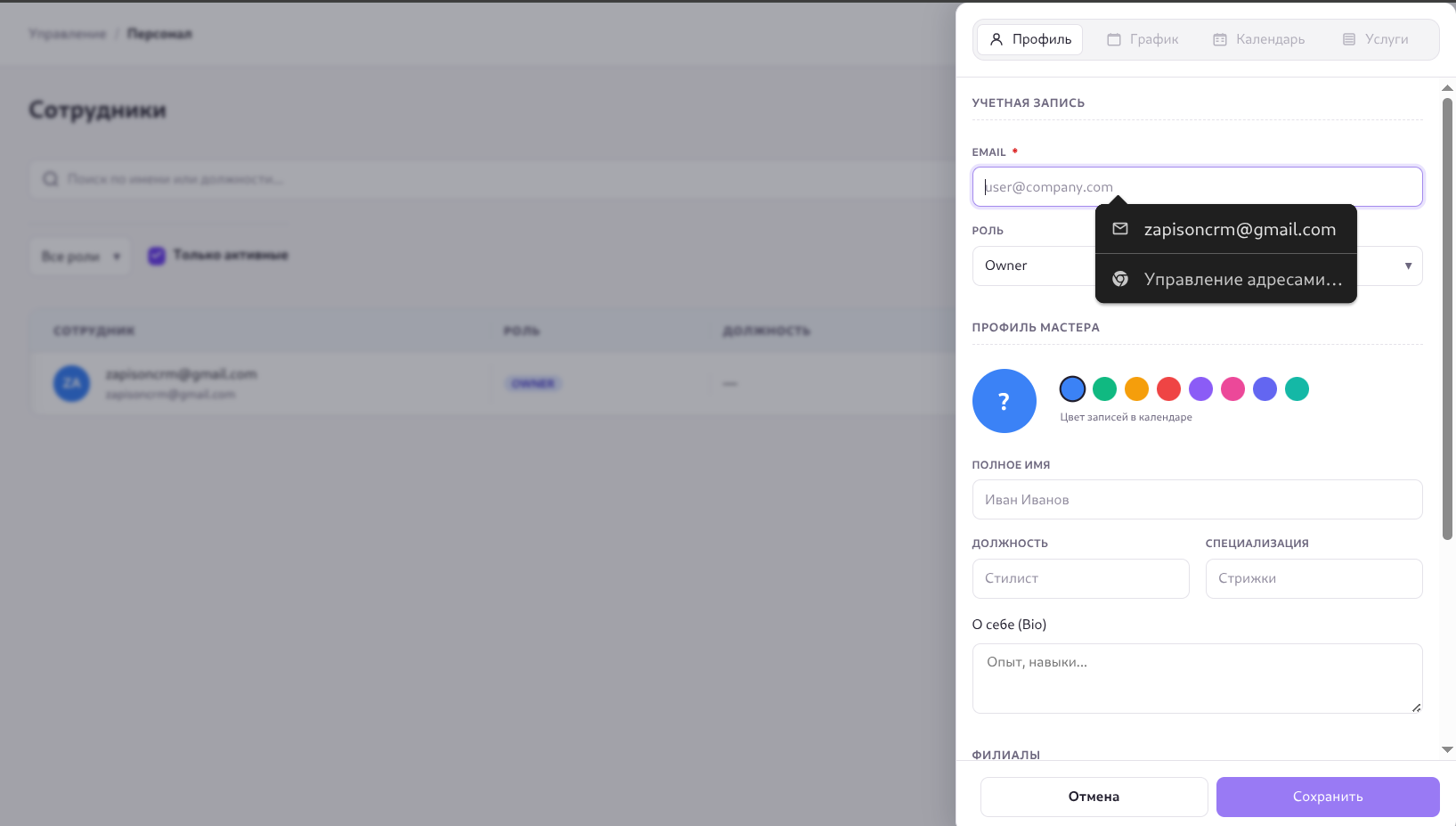
При добавлении сотрудника email обязателен
4. Заполните базовые данные сотрудника
Кроме email, укажите основные данные сотрудника.
На старте достаточно базовой информации, чтобы:
отличать сотрудников друг от друга;
назначать им роли;
позже привязывать услуги и расписание;
понимать, кто должен участвовать в записи, а кто нет.
Если часть полей можно заполнить позже, не стремитесь сразу внести всё идеально. Для быстрого запуска достаточно самого необходимого.
5. Сохраните сотрудника и отправьте приглашение
После сохранения карточки система отправит сотруднику письмо-приглашение на указанную почту.
Дальше сотрудник должен:
открыть письмо;
перейти по ссылке;
подтвердить подключение;
завершить вход в систему.
Пока человек не принял приглашение, он ещё не завершил подключение к своему аккаунту.

После сохранения сотруднику отправляется приглашение на email
6. Дождитесь подтверждения аккаунта
Когда сотрудник примет приглашение и завершит вход, в системе это отобразится как:
«Аккаунт подтверждён»
Это хороший визуальный признак того, что пользователь:
получил доступ;
вошёл в систему;
успешно привязался к компании.
Если статус ещё не подтверждён, стоит попросить сотрудника проверить почту, включая папку “Спам”.
7. Решите, должен ли сотрудник быть доступен для записи
После добавления сотрудника важно понять его роль в работе компании.
Есть два основных варианта:
Сотрудник работает внутри системы, но не принимает клиентов
Например:
владелец;
администратор;
менеджер;
управляющий.
В этом случае сотрудника не нужно делать доступным для записи.
Сотрудник оказывает услуги клиентам
Например:
мастер;
врач;
барбер;
косметолог;
специалист.
В этом случае сотрудника нужно сделать доступным для записи, чтобы:
к нему можно было назначать услуги;
он появлялся в расписании;
его можно было показывать в онлайн-записи.
Важно: если сотрудник не доступен для записи, клиенты не смогут выбрать его при оформлении записи.
8. При необходимости сразу заполните базовый график сотрудника
После создания сотрудника вы можете сразу перейти в его карточку и открыть вкладку «График».
Здесь задаётся основной недельный шаблон работы сотрудника: в какие дни он работает и в какое время доступен.
Это важный этап, потому что без графика сотрудник может быть добавлен в систему, но свободное время для записи у него не появится.
Обычно здесь настраивают:
рабочие дни;
время начала и окончания смены;
выходные дни;
недельный шаблон работы.
По сути, вкладка «График» отвечает за базовое регулярное расписание сотрудника.
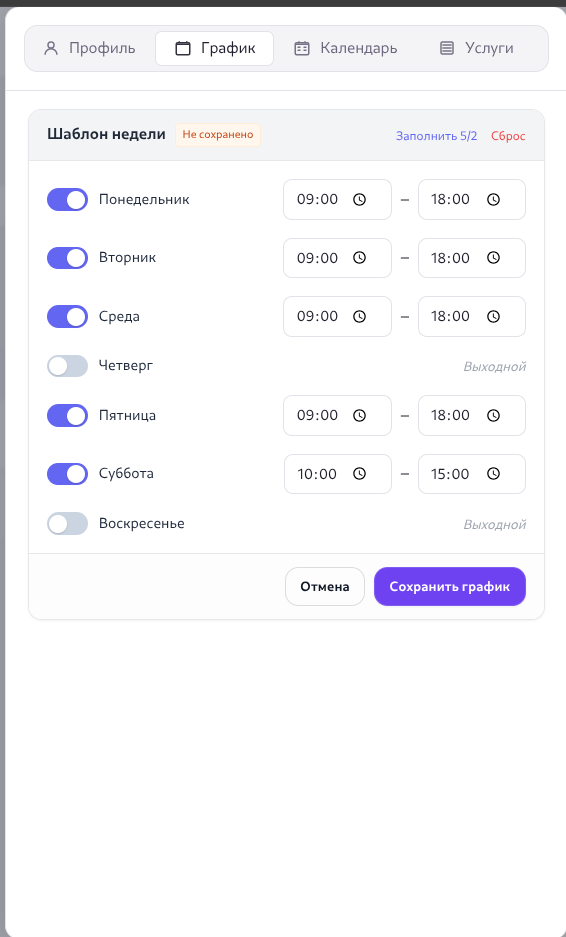
Во вкладке «График» задаётся основной недельный шаблон работы сотрудника
9. Где настраиваются дополнительные смены и перерывы
Кроме обычного недельного графика, в карточке сотрудника есть вкладка «Календарь».
Она нужна для ситуаций, когда расписание отличается от базового шаблона. Например:
нужно добавить дополнительную смену;
нужно убрать рабочий день;
нужно создать разовый перерыв;
нужно скорректировать график на конкретную дату.
То есть логика такая:
«График» — это постоянный базовый шаблон недели;
«Календарь» — это изменения и исключения поверх основного графика.
Подсказка: если вам нужно просто быстро запуститься, сначала достаточно заполнить обычный недельный график. Календарные исключения можно настроить позже.
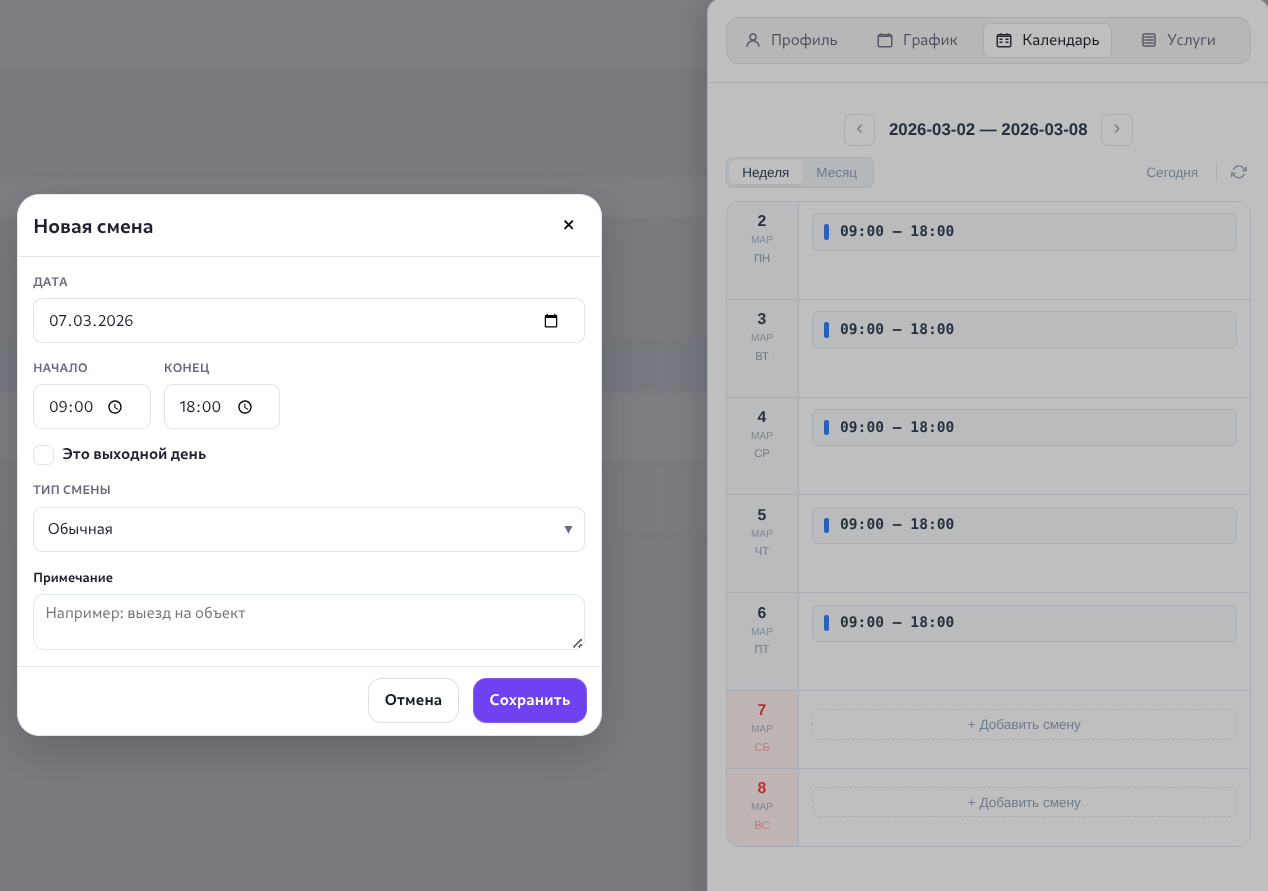
Базовый график и календарные исключения настраиваются в разных вкладках
10. Что ещё есть в карточке сотрудника
В карточке сотрудника обычно есть несколько рабочих вкладок:
Профиль — основные данные сотрудника;
График — обычное недельное расписание;
Календарь — дополнительные смены, перерывы и исключения;
Услуги — услуги, которые оказывает сотрудник.
Это удобно, потому что после приглашения сотрудника вы можете сразу перейти к его основной настройке в одном месте.
Что стоит проверить сразу после добавления сотрудника
После создания сотрудника проверьте:
правильно ли указан email;
корректно ли заполнено имя;
создана ли карточка сотрудника;
отправилось ли приглашение;
подтверждён ли аккаунт;
нужно ли делать сотрудника доступным для записи;
заполнен ли базовый график, если сотрудник уже работает с клиентами.
Это помогает избежать проблем на следующих шагах, когда вы начнёте настраивать услуги и онлайн-запись.
Частые вопросы
Можно ли добавить сотрудника без email?
Для сценария с приглашением email нужен обязательно, потому что именно на него отправляется инвайт.
Что делать, если сотрудник не получил письмо?
Сначала проверьте, нет ли ошибки в email. Потом попросите сотрудника посмотреть папку «Спам». Если нужно, приглашение можно отправить повторно.
Почему сотрудник есть в системе, но ещё не работает в ней?
Потому что карточка уже создана, но сам пользователь ещё должен принять приглашение и подтвердить аккаунт.
Почему сотрудник не появляется в онлайн-записи?
Скорее всего, он ещё не доступен для записи, либо для него ещё не настроены услуги и график.
Нужно ли сразу заполнять график?
Если сотрудник уже должен участвовать в записи клиентов — да, лучше заполнить сразу хотя бы базовый недельный шаблон.
Чем отличается вкладка «График» от вкладки «Календарь»?
График — это постоянный шаблон недели.
Календарь — это дополнительные смены, перерывы и разовые исключения.
Нужно ли делать владельца компании доступным для записи?
Только если владелец действительно сам оказывает услуги и должен участвовать в записи клиентов. По умолчанию он создаётся как не доступен для записи.
Итог
Чтобы добавить сотрудника в Zapison, нужно:
открыть раздел сотрудников;
создать нового сотрудника;
указать обязательный email и базовые данные;
отправить приглашение;
дождаться статуса «Аккаунт подтверждён»;
при необходимости включить сотруднику доступность для записи;
при необходимости заполнить базовый график работы.
После этого можно переходить к следующему шагу — настройке услуг.
Что дальше
Следующая статья: «Добавить услуги».