После того как вы добавили сотрудников и услуги, следующий шаг — включить онлайн-запись, чтобы клиенты могли записываться самостоятельно по ссылке или через встроенный виджет на сайте.
В Zapison онлайн-запись работает через виджеты бронирования.
Сначала создаётся сам виджет: вы задаёте ему название, ссылку и филиал. После этого открывается детальный редактор, где можно настроить внешний вид, правила записи, доступность услуг и мастеров, поля анкеты и способы подключения.
Что будет в итоге
После выполнения этих шагов у вас будет:
создан виджет онлайн-записи;
настроена публичная ссылка для клиентов;
заполнены основные параметры записи;
при необходимости настроен внешний вид;
определено, какие услуги и мастера доступны;
получен код для вставки на сайт;
онлайн-запись будет готова к запуску.
Что важно знать перед началом
Перед включением онлайн-записи убедитесь, что у вас уже есть:
хотя бы один филиал;
хотя бы одна услуга;
хотя бы один сотрудник, который доступен для записи;
назначен сотрудник для конкретной услуги;
базовые данные для каталога и персонала.
Важно: виджет не получится полноценно активировать, если в системе ещё нет основных данных — например, услуг или сотрудников.
Если вы ещё не добавили сотрудников или услуги, сначала завершите эти шаги, а потом возвращайтесь к настройке виджета.
Как устроена онлайн-запись в Zapison
В Zapison онлайн-запись строится вокруг виджета бронирования.
Каждый виджет — это отдельная форма записи для клиентов.
У него есть:
название;
адрес ссылки;
филиал;
настройки внешнего вида;
правила записи;
доступность услуг и мастеров;
поля формы клиента;
публичная ссылка и код для вставки на сайт.
Это удобно, потому что вы можете создавать отдельные виджеты под разные задачи. Например:
для основного сайта;
для Instagram;
для конкретного филиала;
для рекламной кампании;
для отдельного направления услуг.
1. Откройте раздел «Онлайн-запись»
Перейдите в раздел «Онлайн-запись» в боковом меню.
Если вы ещё не создавали ни одной формы, вы увидите пустой экран с предложением создать первый виджет.
Именно отсюда начинается настройка клиентской онлайн-записи.
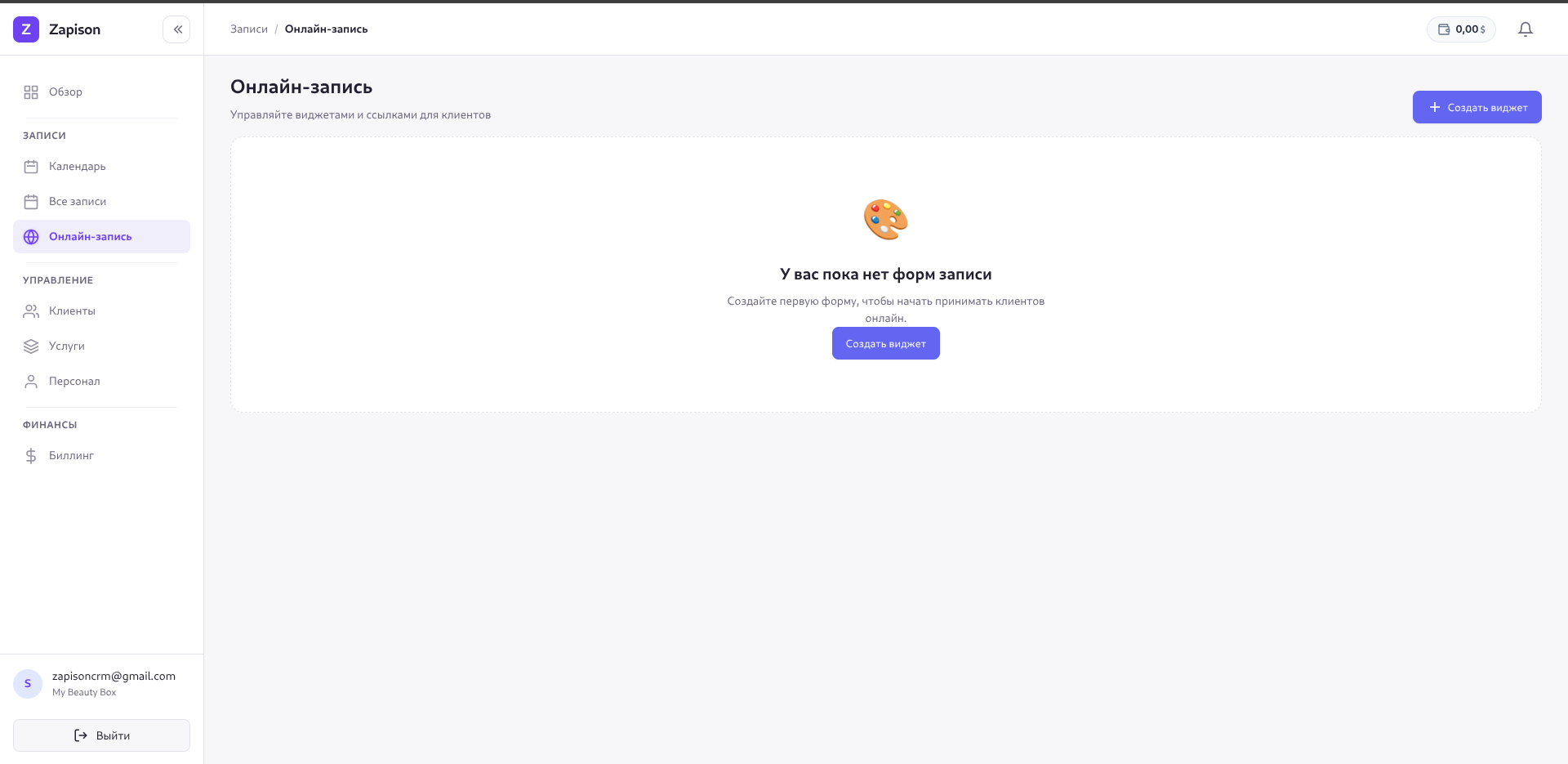
Если виджетов ещё нет, Zapison предложит создать первую форму записи
2. Создайте новый виджет
Нажмите «Создать виджет».
Сначала откроется первый шаг — небольшая форма создания, где нужно указать:
название виджета;
адрес ссылки (slug);
филиал.
Это только стартовый шаг.
Подробная настройка откроется сразу после создания виджета на следующем экране.
Подсказка: название должно быть понятным вам внутри системы.
Например:Основной сайт,Филиал на Айни,Promo-landing.
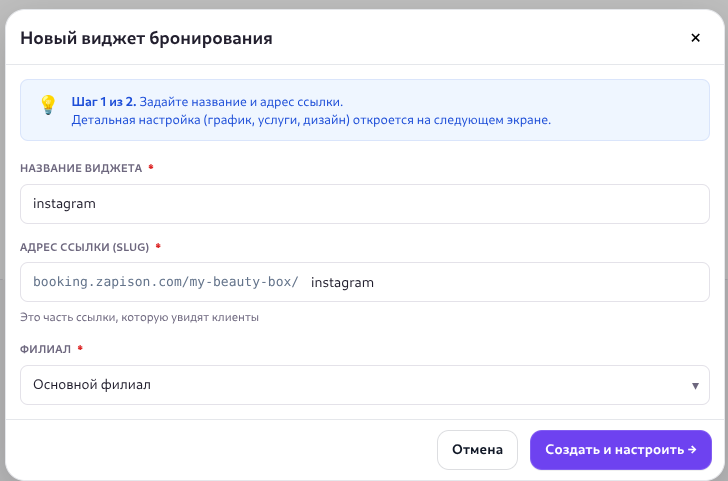
На первом шаге задаются название, ссылка и филиал
3. Укажите ссылку для клиентов
Поле slug — это часть публичной ссылки, которую будут видеть клиенты.
Например, если у вас получится ссылка вида:
booking.zapison.com/my-beauty-box/insta
то часть insta — это и есть адрес виджета.
Лучше использовать:
короткие понятные слова;
латиницу;
названия без лишней путаницы.
Подходящие примеры:
maininstasalonpromoclinic-a
Подсказка: лучше сразу придумать аккуратный адрес, чтобы потом не менять публичную ссылку без необходимости.
4. После создания откроется детальный редактор
После первого шага Zapison создаёт виджет и открывает детальный редактор.
Именно здесь происходит вся основная настройка онлайн-записи.
В редакторе у виджета есть вкладки:
Основные
Внешний вид
Правила
Доступность
Анкета
Интеграция
Справа при этом показывается живой preview — мобильный предварительный просмотр того, как виджет будет выглядеть для клиента.
Это очень удобно: можно менять параметры и сразу видеть, как будет выглядеть интерфейс записи.
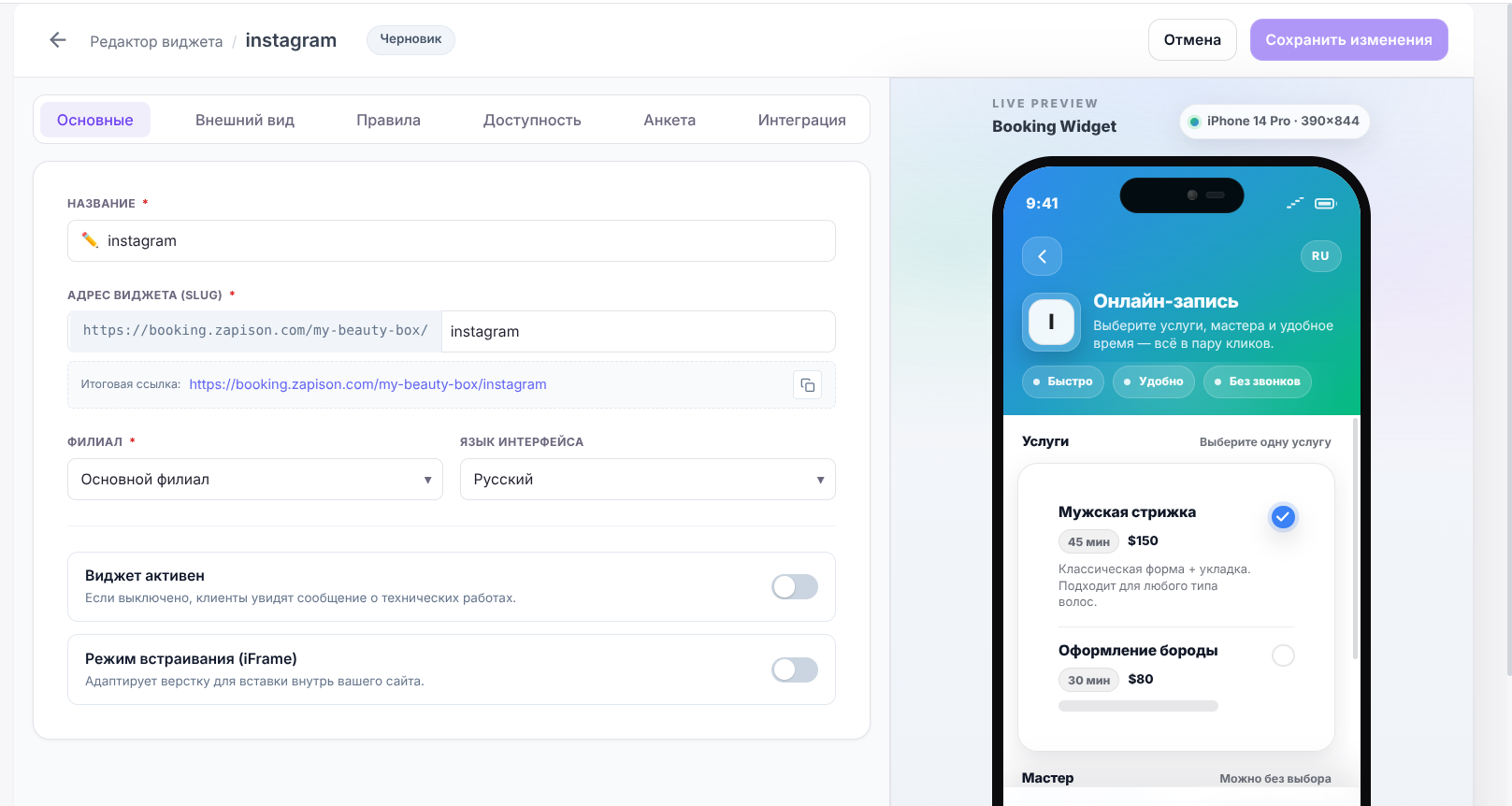
После создания открывается детальный редактор онлайн-записи
5. Проверьте вкладку «Основные»
Во вкладке «Основные» находятся базовые параметры виджета.
Здесь можно проверить и изменить:
название;
адрес виджета;
итоговую публичную ссылку;
филиал;
язык интерфейса.
Ниже также находятся важные переключатели:
Виджет активен
Если переключатель включён, клиенты смогут пользоваться виджетом.
Если выключен — виджет будет недоступен, и клиенты увидят сообщение о технических работах.
Режим встраивания (iFrame)
Этот режим нужен для вставки виджета внутрь сайта.
Важно: даже если виджет создан, это ещё не значит, что он полностью готов к запуску. Перед активацией проверьте, что в системе есть сотрудники, услуги и остальные обязательные данные.
6. При необходимости настройте внешний вид
Во вкладке «Внешний вид» можно оформить клиентский экран записи.
Здесь доступны настройки, которые влияют на визуальную часть виджета:
основной цвет;
акцентный цвет;
фон виджета;
скругление углов;
тексты экранов;
заголовки и сообщения.
Например, здесь можно изменить:
заголовок приветственного экрана;
текст приветствия;
текст экрана успешной записи.
Это полезно, если вы хотите сделать виджет более фирменным и похожим на ваш бренд.
Подсказка: для быстрого старта внешний вид можно не усложнять. Сначала достаточно проверить, что тексты и цвета вас устраивают, а уже потом дорабатывать дизайн.
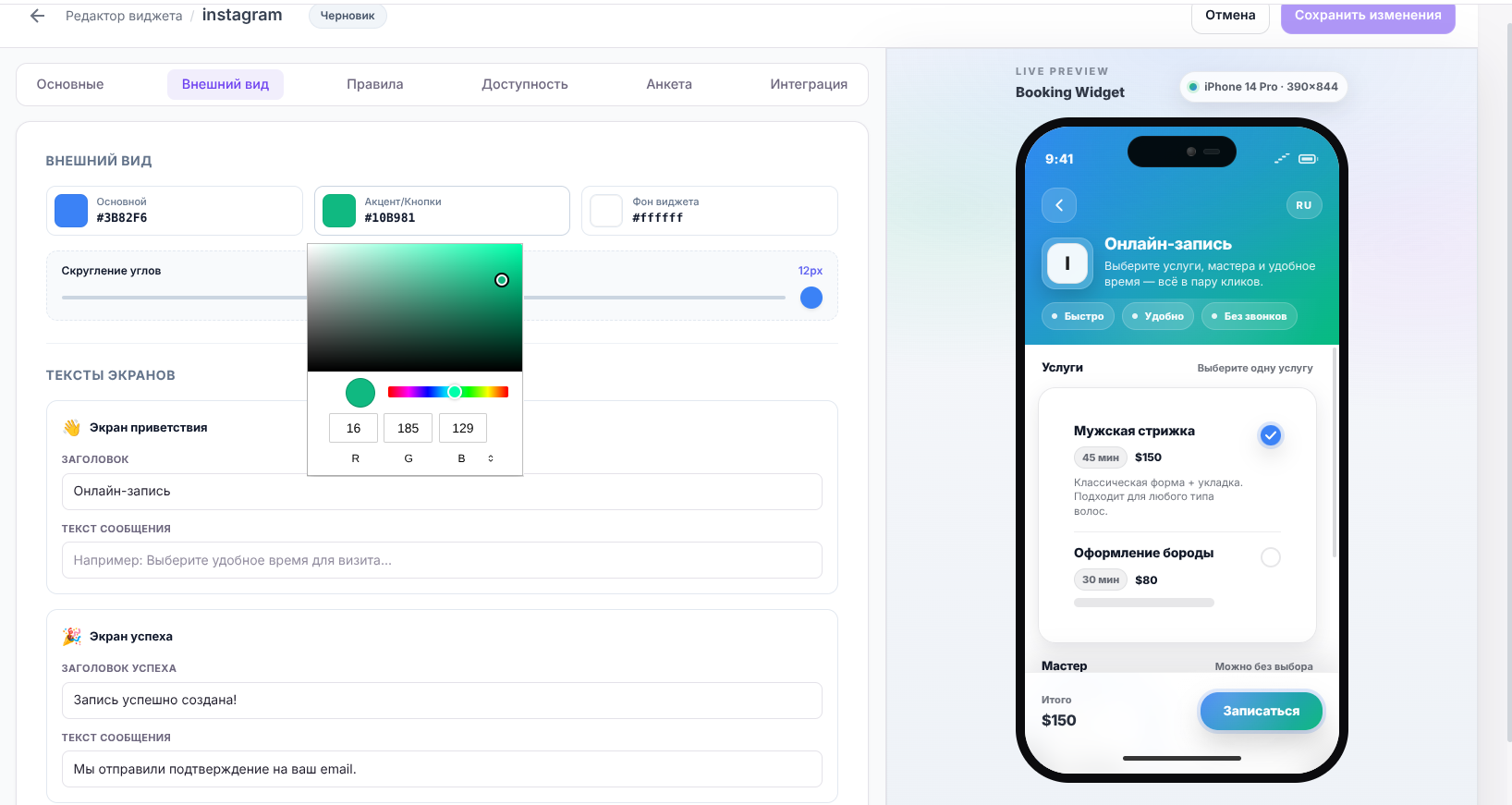
Во вкладке «Внешний вид» настраиваются цвета, тексты и оформление виджета
7. Проверьте правила записи
Во вкладке «Правила» находятся основные ограничения и поведение онлайн-записи.
После создания виджета часть значений уже подставляется по умолчанию.
На текущем этапе по умолчанию установлены:
шаг слота —
30 минутзапрет записи ближе чем —
60 минутгоризонт записи —
30 днейпереключатели показа цен, длительности и фото мастеров — включены
переключатель «Несколько услуг» — выключен
Также здесь можно настраивать:
рабочие дни для виджета;
отображение цен;
отображение длительности;
показ фотографий мастеров;
возможность выбора нескольких услуг.
Важно: если вы пока не хотите усложнять сценарий для клиента, можно оставить настройки по умолчанию и не включать выбор нескольких услуг на старте.
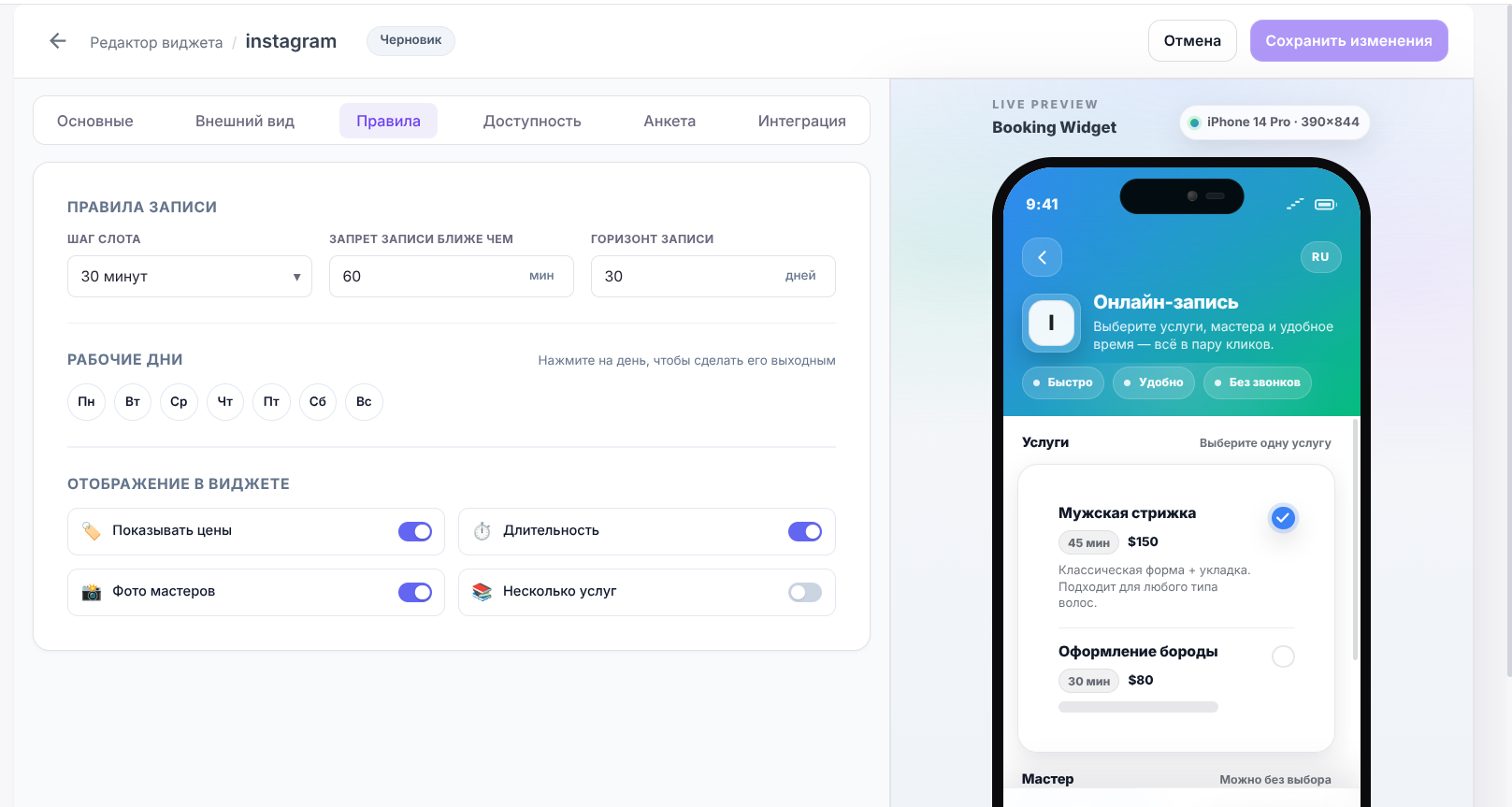
После создания виджета правила записи уже заполнены базовыми значениями по умолчанию
8. Настройте доступность услуг и мастеров
Во вкладке «Доступность» определяется, кто и что будет доступно в этом конкретном виджете.
Здесь есть два важных блока:
Услуги
Мастера
По умолчанию после создания виджета переключатели включены, то есть:
все услуги доступны
все мастера доступны
Это удобно для быстрого запуска.
Если вы хотите показывать не всё, а только определённые услуги или конкретных мастеров, выключите соответствующий переключатель. После этого откроется отдельный выбор, где можно указать нужные позиции вручную.
Это полезно, если вы хотите сделать:
отдельную ссылку только на конкретное направление;
запись только к части сотрудников;
отдельный виджет под рекламу или филиал.
Подсказка: для первого запуска чаще всего проще оставить доступными все услуги и всех мастеров, а уже потом делать отдельные сценарии.
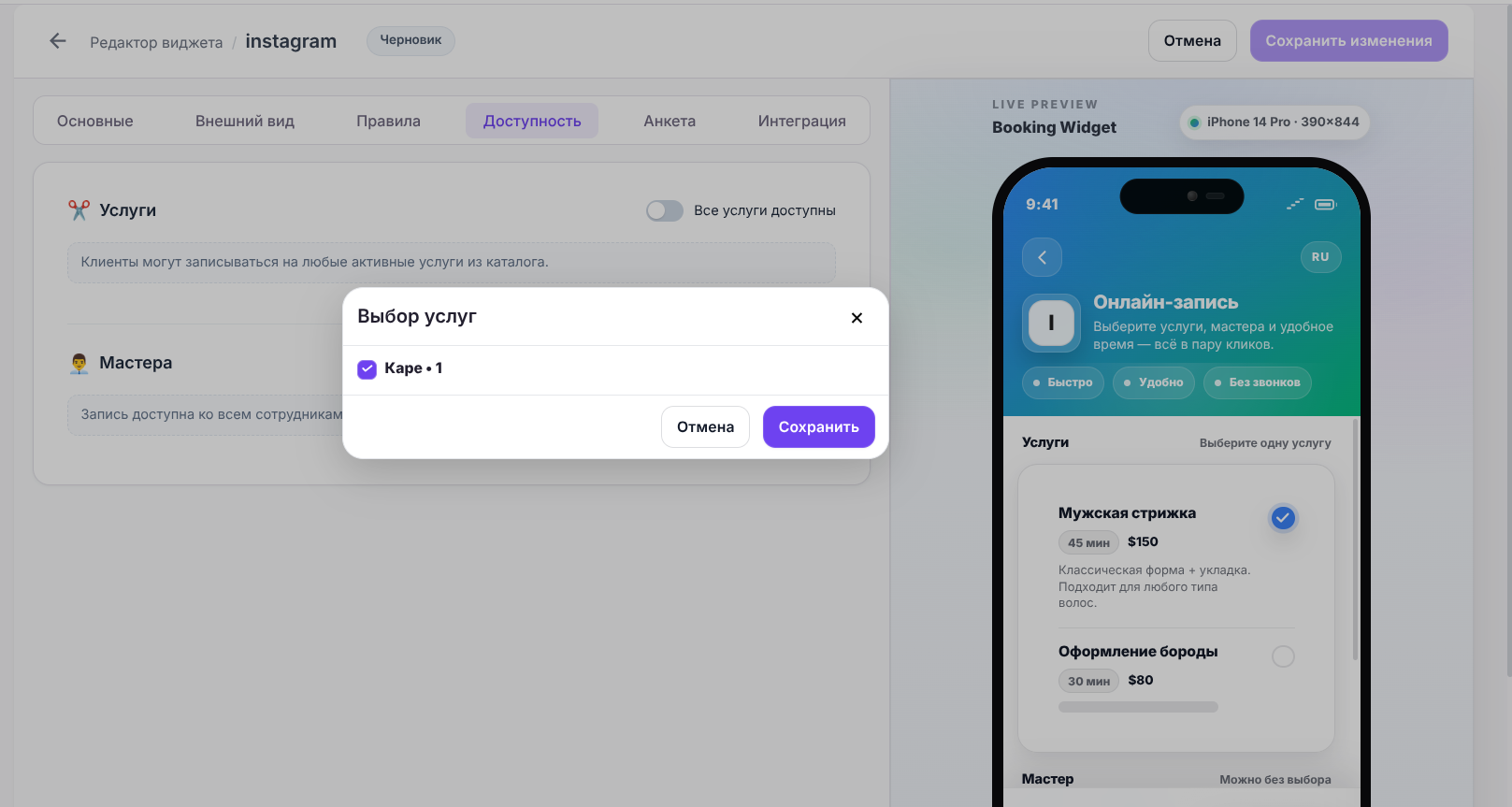
По умолчанию в виджете доступны все услуги и все мастера
9. Проверьте вкладку «Анкета»
Во вкладке «Анкета» настраиваются поля, которые заполняет клиент при записи.
Здесь есть важное правило:
Телефон — системное и обязательное поле
Телефон используется как основной идентификатор клиента и обязателен для заполнения.
Кроме системного телефона, вы можете добавлять дополнительные поля и управлять ими:
задавать название поля;
выбирать тип;
указывать placeholder;
делать поле обязательным или необязательным;
включать или выключать его.
Подсказка: для быстрого запуска не добавляйте слишком много полей. Чем короче форма, тем проще клиенту завершить запись.
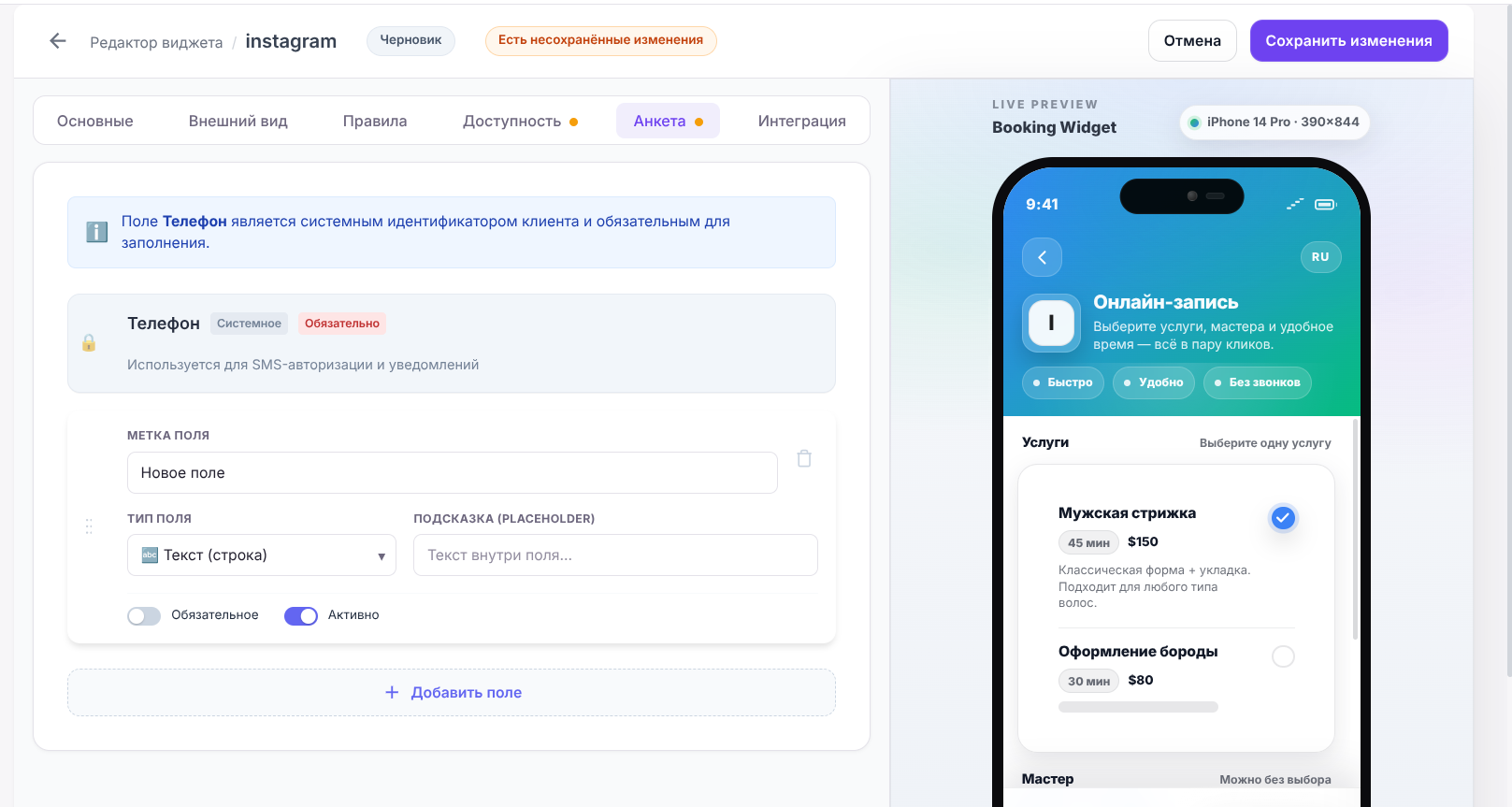
Телефон — обязательное системное поле анкеты клиента
10. Получите ссылку и код подключения
Во вкладке «Интеграция» находятся способы подключения онлайн-записи.
Здесь доступны:
Публичная ссылка
Готовая ссылка, которую можно отправить клиентам или разместить в:
Instagram Bio
Telegram
WhatsApp
VK
других соцсетях и мессенджерах
Вставка на сайт (Widget)
Здесь можно скопировать код для установки виджета на сайт.
То есть Zapison позволяет использовать онлайн-запись сразу в двух форматах:
как обычную публичную ссылку;
как встроенный виджет на вашем сайте.
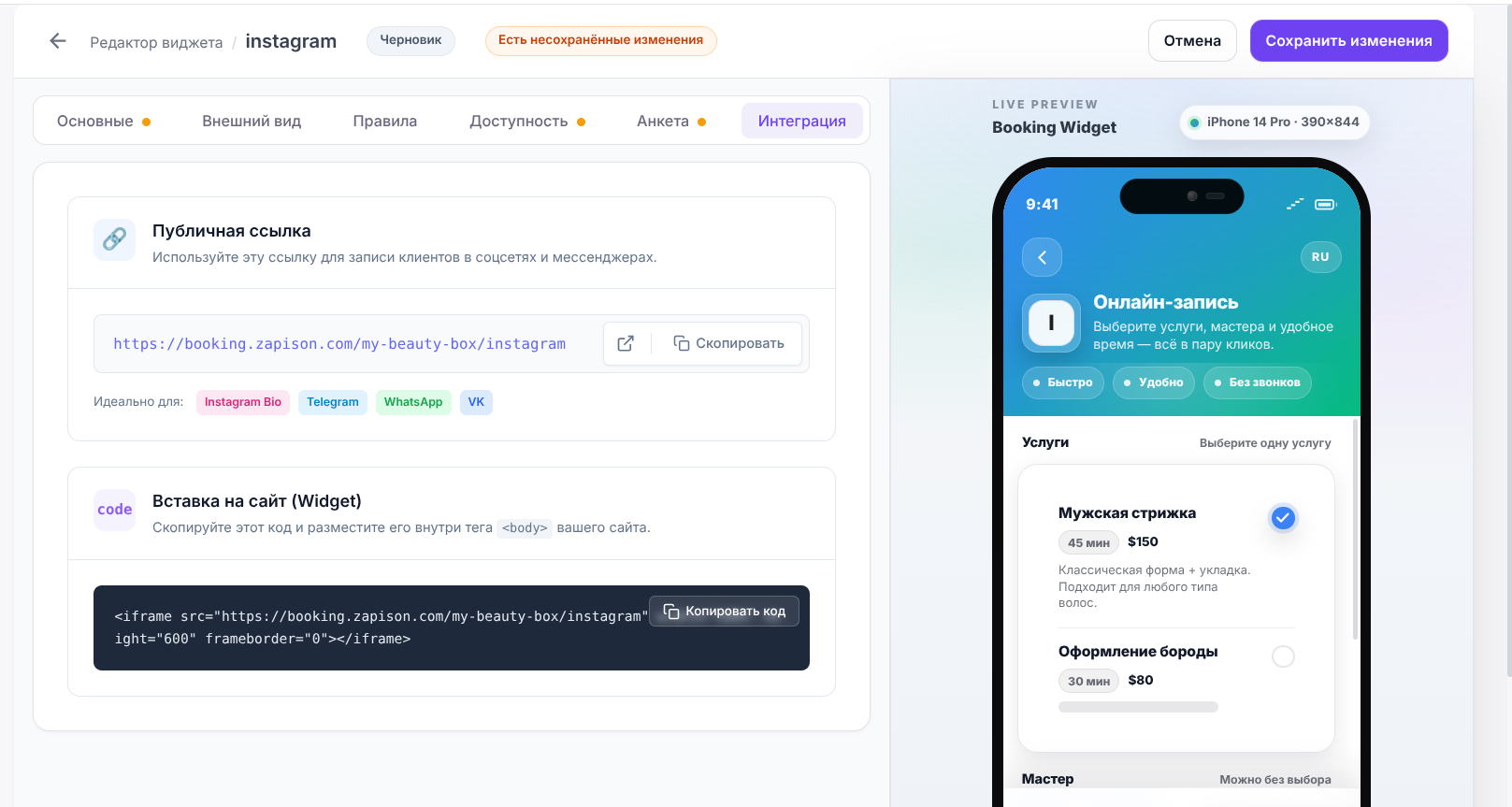
Вкладка «Интеграция» содержит публичную ссылку и код для вставки на сайт
11. Сохраните изменения
Если вы изменили настройки, в редакторе появится индикатор, что есть несохранённые изменения.
После настройки не забудьте нажать «Сохранить изменения».
Пока изменения не сохранены, клиентский виджет не будет работать именно в той конфигурации, которую вы только что настроили.
Важно: сначала настройте виджет, потом сохраните, и только после этого проверяйте его как клиент.
12. Активируйте виджет и проверьте готовность
Когда основные данные заполнены, можно включить переключатель «Виджет активен».
Но перед этим убедитесь, что:
есть услуги;
есть сотрудники;
сотрудники доступны для записи;
услуги связаны с сотрудниками;
в системе есть базовые данные для записи;
при необходимости выставлены нужные правила и ограничения.
Если чего-то не хватает, виджет может быть создан, но не будет готов к полноценной работе.
Что лучше сделать для первого запуска
Если вы хотите запуститься быстро и без лишней сложности, для первого виджета я бы рекомендовал:
создать один основной виджет;
выбрать правильный филиал;
проверить название и ссылку;
оставить базовые правила по умолчанию;
оставить все услуги и всех мастеров доступными;
не перегружать анкету дополнительными полями;
сохранить изменения;
взять публичную ссылку и протестировать её как клиент.
Это самый простой и безопасный путь до первой онлайн-записи.
Что стоит проверить после настройки
После сохранения виджета проверьте:
открывается ли публичная ссылка;
корректно ли отображается название;
видны ли услуги;
видны ли сотрудники;
работает ли шаг записи;
не требует ли форма лишних полей;
всё ли выглядит нормально на мобильном экране.
Если это проверить сразу, вы намного быстрее заметите возможные проблемы до запуска для клиентов.
Частые вопросы
Можно ли создать несколько виджетов?
Да. Это удобно, если вам нужны разные ссылки под разные филиалы, соцсети, кампании или сценарии записи.
Почему виджет создан, но ещё не готов к запуску?
Потому что создание виджета — это только первый шаг. После этого ещё открывается детальный редактор, где нужно проверить основные параметры.
Почему не получается активировать онлайн-запись?
Скорее всего, в системе ещё не хватает обязательных данных — например, услуг, сотрудников или других базовых настроек.
Что будет, если выключить “все услуги доступны” или “все мастера доступны”?
Откроется отдельный выбор, где можно указать, какие именно услуги или сотрудники должны участвовать в этом виджете.
Нужно ли менять правила записи сразу?
Не обязательно. После создания виджета базовые параметры уже заполнены по умолчанию, и этого обычно достаточно для первого запуска.
Обязательно ли настраивать внешний вид перед запуском?
Нет. Для быстрого старта достаточно проверить основные параметры и ссылку. Визуальную часть можно доработать позже.
Итог
Чтобы включить онлайн-запись в Zapison, нужно:
открыть раздел «Онлайн-запись»;
создать новый виджет;
указать название, ссылку и филиал;
перейти в детальный редактор;
проверить вкладки Основные, Правила, Доступность, Анкета и Интеграция;
сохранить изменения;
активировать виджет;
протестировать публичную ссылку.
После этого можно переходить к финальному шагу — проверить первую запись как клиент.
Что дальше
Следующая статья: «Проверить первую запись».