После того как вы добавили сотрудников, следующий шаг — создать услуги, которые компания будет оказывать клиентам.
В Zapison услуги организованы через категории. Сначала вы создаёте категорию, а потом добавляете в неё конкретные услуги: например, категорию «Женские стрижки», а внутри уже услуги «Каре», «Каскад», «Укладка» и другие.
После создания услуги можно настроить её основные параметры, включить онлайн-запись и назначить сотрудников, которые будут её оказывать.
Что будет в итоге
После выполнения этих шагов у вас будет:
создана хотя бы одна категория услуг;
добавлены первые услуги;
у каждой услуги будут указаны цена и длительность;
при необходимости будет включена онлайн-запись;
услугу можно будет назначить сотрудникам.
Как устроены услуги в Zapison
В Zapison услуги хранятся в каталоге услуг.
Логика простая:
сначала создаются категории;
внутри категорий создаются услуги;
у каждой услуги есть свои параметры;
после создания услугу можно связать с сотрудниками.
Это удобно, потому что каталог остаётся понятным даже когда услуг становится много.
Подсказка: если вы только запускаетесь, не нужно заполнять весь прайс сразу. Достаточно добавить основные категории и самые востребованные услуги.
1. Откройте каталог услуг
Перейдите в раздел «Услуги».
Именно здесь вы будете:
создавать категории;
добавлять новые услуги;
искать услуги по названию;
управлять их активностью;
включать или отключать онлайн-запись.
Если вы только начали работу, каталог сначала может быть пустым.
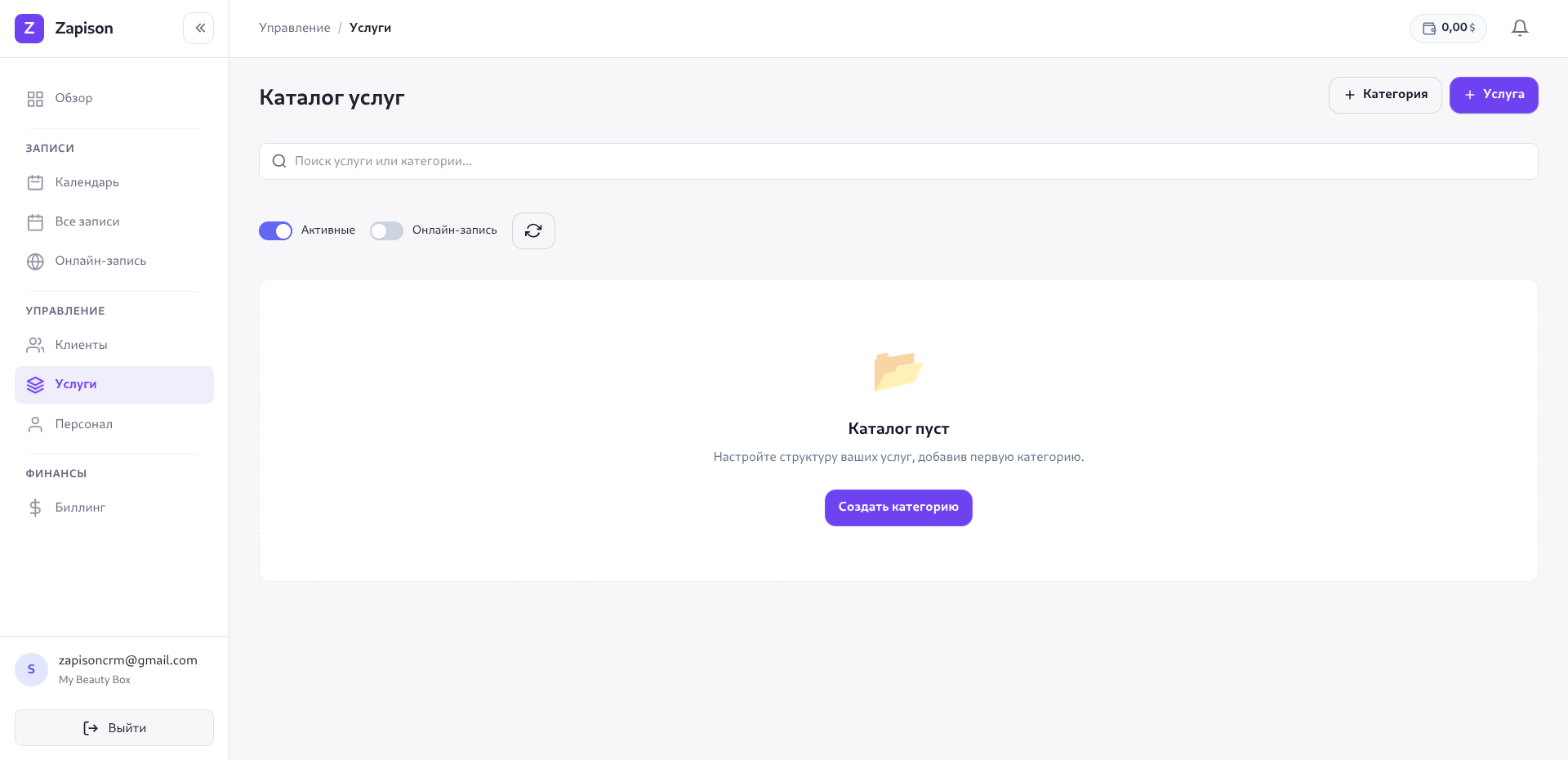
Каталог услуг в Zapison
2. Сначала создайте категорию
Перед созданием первой услуги нужно создать хотя бы одну категорию.
Категория нужна для удобной структуры каталога. Например:
Женские стрижки
Мужские стрижки
Окрашивание
Маникюр
Консультации
Диагностика
Если категорий пока нет, сначала нажмите «Категория» и создайте нужный раздел.
Обычно для категории достаточно указать название.
Подсказка: не создавайте слишком много категорий на старте. Лучше сделать несколько понятных крупных разделов, чем десятки мелких.
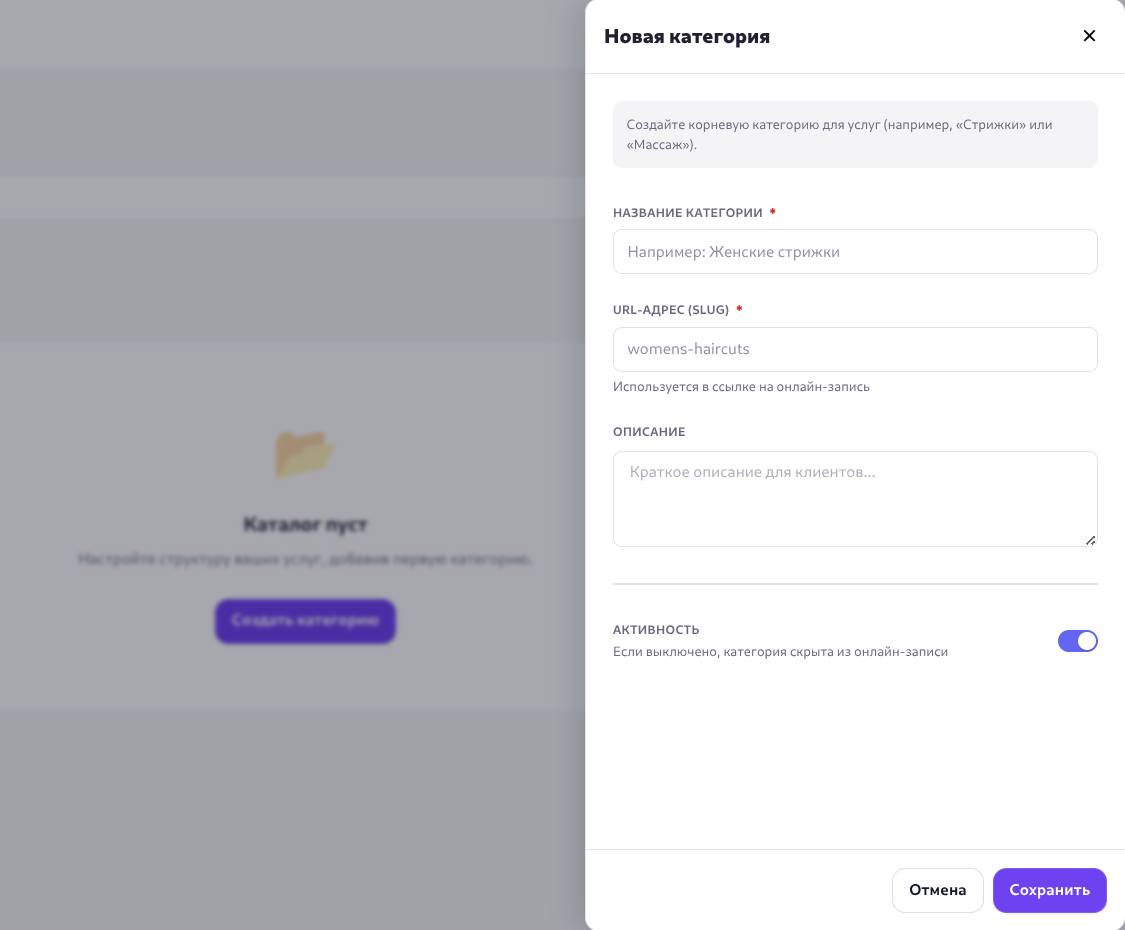
Сначала в каталоге создаются категории услуг
3. Добавьте первую услугу
Когда категория уже создана, можно добавить первую услугу.
Сделать это можно:
через общую кнопку «Услуга»;
или прямо внутри нужной категории через кнопку добавления.
После этого откроется форма создания услуги.
4. Заполните основные поля услуги
При создании услуги указываются её основные параметры.
Категория
Выберите, в какой категории будет находиться услуга.
Название услуги
Укажите понятное название, которое будет удобно и сотрудникам, и клиентам.
Например:
Каре
Мужская стрижка
Консультация врача
Маникюр с покрытием
Цена
Укажите стоимость услуги.
Длительность
Укажите, сколько времени занимает услуга.
Именно на основе длительности Zapison будет рассчитывать запись и доступные слоты.
Буфер (перерыв)
Буфер — это дополнительное время после услуги.
Его можно использовать, если между клиентами нужен запас на уборку, подготовку, отдых или переход.
Важно: если длительность или буфер указаны неверно, расписание и слоты будут отображаться неправильно.
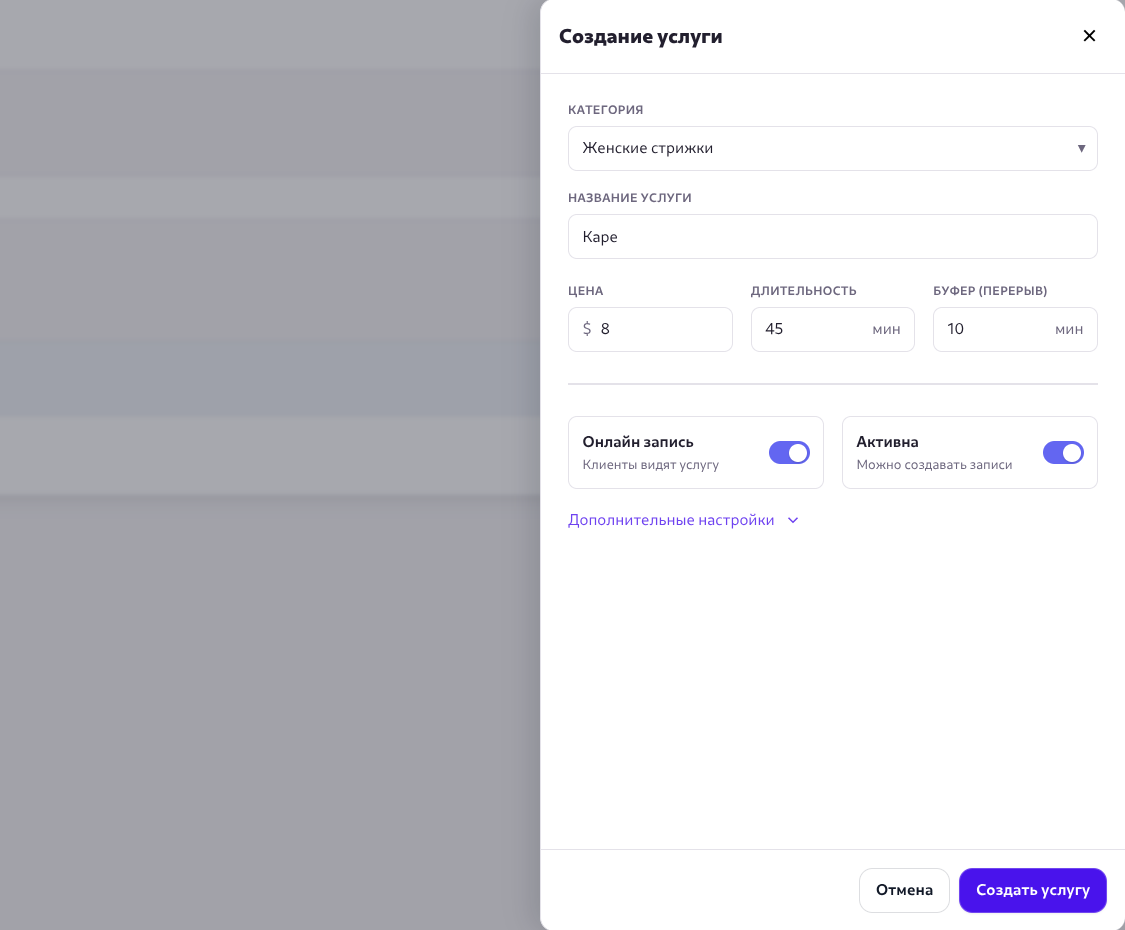
У каждой услуги задаются базовые параметры
5. Настройте переключатели услуги
В карточке услуги есть важные переключатели.
Онлайн-запись
Если этот переключатель включён, клиенты смогут видеть услугу в онлайн-записи.
Если выключен — услуга останется внутри CRM, но не будет доступна клиентам в виджете.
Активна
Если услуга активна, её можно использовать в системе для создания записей.
Если услуга отключена, она не будет участвовать в обычной работе так, как активные услуги.
Простое правило:
если услуга должна быть доступна клиентам — включайте «Онлайн-запись»;
если услуга должна использоваться в системе — оставляйте её активной.
6. Сохраните услугу
После заполнения основных полей нажмите кнопку создания.
После сохранения услуга появится в каталоге, а вы сможете открыть её карточку для дальнейшей настройки.
На этом этапе услуга уже создана, но при необходимости её ещё можно дополнить.
7. При необходимости откройте дополнительные настройки
В карточке услуги есть блок «Дополнительные настройки».
Он нужен для более детальной настройки услуги, если вам не хватает только базовых параметров.
Если вы запускаетесь впервые, этот блок можно не заполнять сразу. Для быстрого старта обычно достаточно:
категории;
названия;
цены;
длительности;
буфера;
активности;
онлайн-записи.
Подсказка: сначала создайте основу каталога, а уже потом возвращайтесь к дополнительным параметрам.
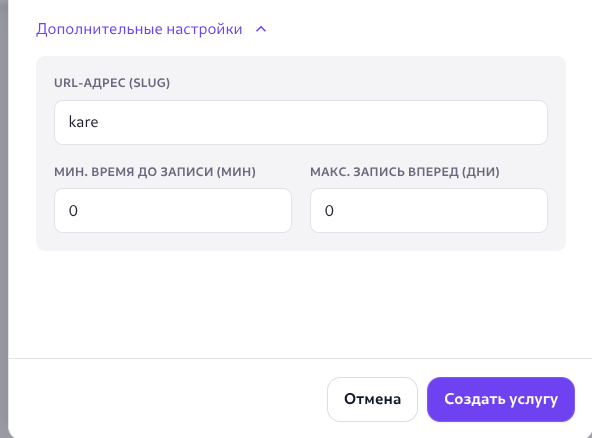
Дополнительные параметры можно заполнить позже
8. Назначьте сотрудников на услугу
После создания услуги в её карточке появляется блок «Сотрудники».
Здесь можно назначить сотрудников, которые будут оказывать именно эту услугу.
Это важный момент, потому что услуга и сотрудники связаны между собой не в одном месте, а сразу в двух:
услугу можно назначить из карточки сотрудника;
и сотрудника можно назначить из карточки услуги.
Такой подход удобен: вы можете работать с той стороны, которая вам сейчас ближе.
Например:
если вы настраиваете конкретного мастера — удобнее делать это в карточке сотрудника;
если вы собираете конкретную услугу — удобнее назначать сотрудников прямо в услуге.
Важно: если услуга не назначена сотрудникам, это может повлиять на её доступность в записи и онлайн-записи.
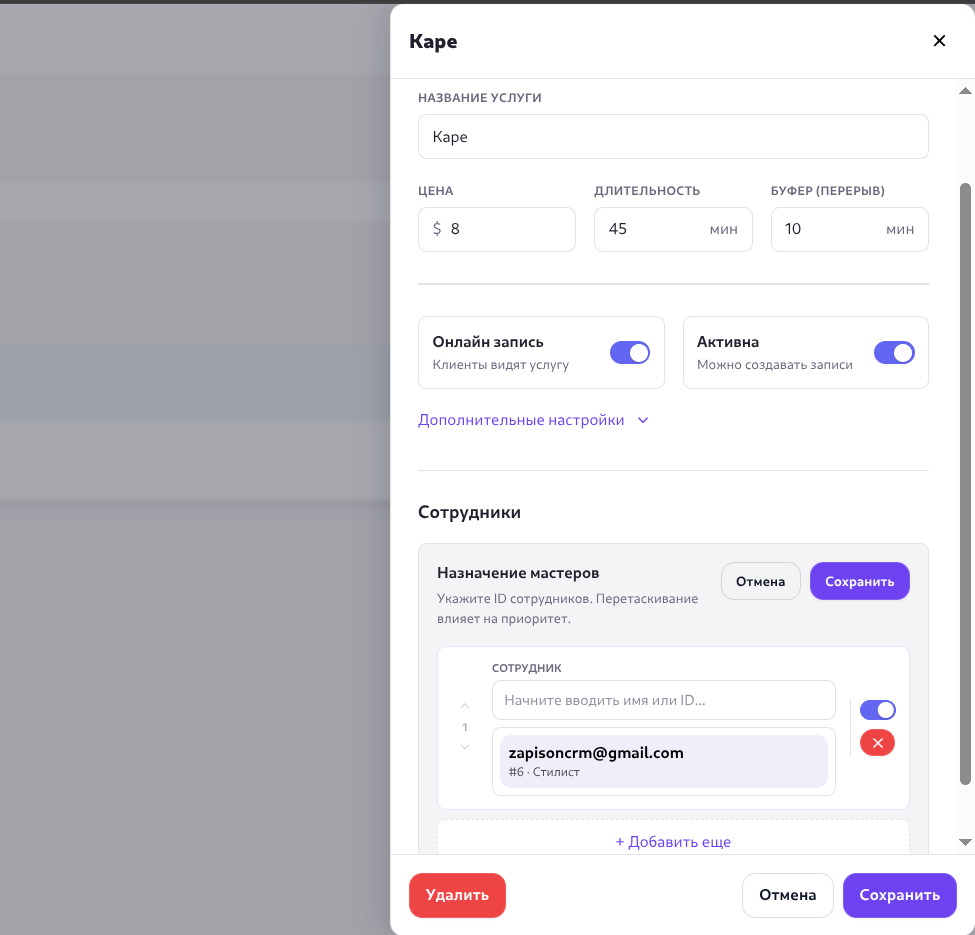
После создания услуги можно назначить сотрудников прямо в её карточке
9. Что лучше настроить сразу
Для быстрого старта я бы рекомендовал у каждой новой услуги сразу проверить:
выбрана ли правильная категория;
понятно ли названа услуга;
корректно ли указана цена;
верно ли указана длительность;
нужен ли буфер;
должна ли услуга быть активной;
должна ли она участвовать в онлайн-записи;
назначены ли сотрудники, которые её оказывают.
Если эти пункты заполнены правильно, дальше уже будет проще настраивать запись и виджет.
Что стоит проверить после создания первых услуг
После того как вы добавили первые услуги, посмотрите:
появились ли они в нужной категории;
включена ли активность там, где нужно;
включена ли онлайн-запись у тех услуг, которые должны видеть клиенты;
назначены ли нужные сотрудники;
нет ли пустых или тестовых услуг, которые могут запутать каталог.
Это поможет держать каталог аккуратным с самого начала.
Частые вопросы
Можно ли создать услугу без категории?
Для удобной структуры каталога лучше сначала создать категорию, а потом уже добавлять услугу в неё.
Что такое буфер?
Это дополнительное время после услуги. Например, если между клиентами нужен небольшой перерыв, его можно задать через буфер.
Чем отличается “Активна” от “Онлайн-запись”?
Активна — услуга доступна для работы внутри системы.
Онлайн-запись — услугу могут видеть клиенты в виджете записи.
Где назначать сотрудников на услугу — в сотруднике или в услуге?
И так, и так. В Zapison это можно делать с обеих сторон:
из карточки сотрудника,
из карточки услуги.
Почему услуга не видна клиентам?
Скорее всего:
выключен переключатель «Онлайн-запись»;
услуга не назначена нужным сотрудникам;
или дальше ещё не настроены график и доступные слоты.
Итог
Чтобы добавить услуги в Zapison, нужно:
открыть каталог услуг;
создать категорию;
добавить новую услугу;
указать название, цену, длительность и буфер;
при необходимости включить онлайн-запись и активность;
при необходимости назначить сотрудников на услугу.
После этого можно переходить к следующему этапу — настройке расписания и календаря.
Что дальше
Следующая статья: «Настроить расписание и календарь».