После того как вы создали виджет и включили онлайн-запись, очень важно сделать одну тестовую запись самостоятельно.
Это финальная проверка перед тем, как отправлять ссылку клиентам, размещать её в Instagram, Telegram или вставлять на сайт.
Такая проверка помогает убедиться, что:
клиент действительно может пройти весь путь записи;
услуги отображаются корректно;
мастера доступны;
свободное время показывается правильно;
форма контактов заполняется без ошибок;
запись успешно создаётся и попадает в систему.
Что будет в итоге
После выполнения этой проверки вы сможете убедиться, что:
публичная ссылка открывается корректно;
клиентский путь записи работает от начала до конца;
услуга, специалист и время выбираются без проблем;
запись создаётся успешно;
итоговые данные отображаются правильно;
онлайн-запись готова к реальному использованию.
Что важно сделать перед проверкой
Перед тестовой записью убедитесь, что:
создан и сохранён виджет онлайн-записи;
виджет активен;
в системе есть хотя бы одна услуга;
есть хотя бы один сотрудник, доступный для записи;
услуга связана с сотрудником;
у сотрудника есть базовый график, чтобы появились свободные окна;
у вас есть публичная ссылка на виджет.
Подсказка: лучше тестировать запись как обычный клиент — открыть ссылку в отдельной вкладке, другом браузере или в режиме инкогнито.
Как устроена проверка
В стандартном сценарии клиент проходит 5 шагов:
Услуги
Специалист
Время
Контакты
Готово
Во время проверки удобно смотреть не только на основной экран, но и на блок «Ваш выбор» справа.
Он показывает, что именно сейчас выбрано: услуга, специалист, дата, длительность и итоговая стоимость.
1. Откройте публичную ссылку виджета
Откройте ссылку вашего виджета так, как её откроет обычный клиент.
На первом экране должно быть видно:
название компании;
филиал;
название онлайн-записи;
шаги записи;
первый этап «Услуги».
Если виджет открывается корректно и сразу показывает первый шаг — это хороший знак: публичная ссылка работает.
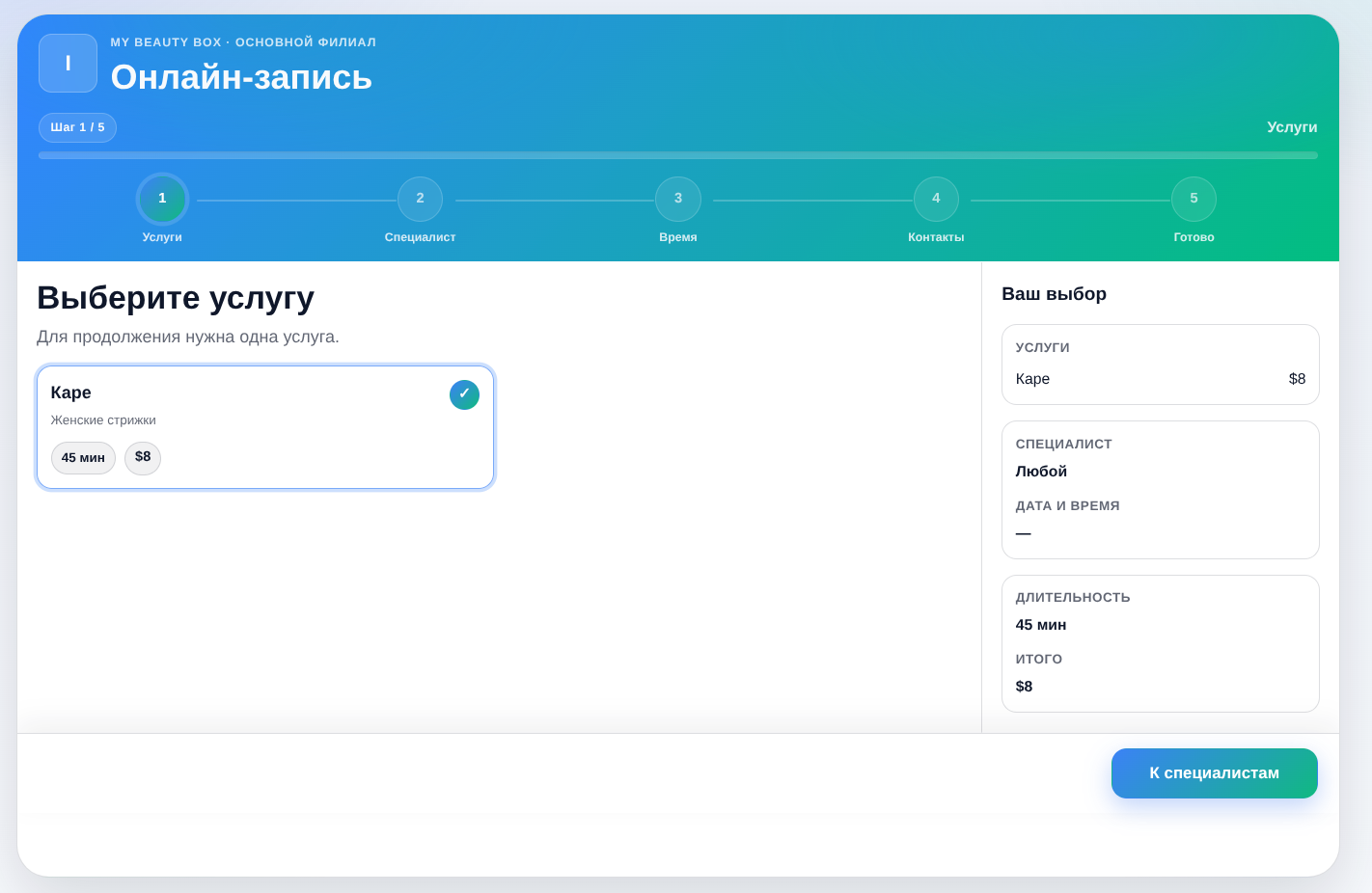
Проверка начинается с открытия публичной ссылки виджета
2. Выберите услугу
На первом шаге клиент выбирает услугу.
Если в настройках виджета оставлен стандартный сценарий, клиент выбирает одну услугу и переходит дальше.
Проверьте, что на карточке услуги корректно отображаются:
название;
категория;
длительность;
цена.
После выбора услуги посмотрите на блок «Ваш выбор» справа. В нём должна появиться выбранная услуга и итоговая стоимость.
Что стоит проверить:
услуга не должна быть пустой, тестовой или скрытой. Клиент должен сразу понимать, что именно он выбирает.
3. Выберите специалиста
На втором шаге клиент переходит к выбору специалиста.
По твоему текущему сценарию тут есть два варианта:
выбрать конкретного специалиста;
выбрать вариант «Любой мастер».
Если клиент выбирает «Любой мастер», система подберёт доступного специалиста позже — на этапе выбора времени.
Это удобно для быстрого оформления записи, когда клиенту важнее ближайшее свободное окно, а не конкретный мастер.
Для теста лучше проверить оба сценария:
Вариант 1. Любой мастер
Подходит для базовой проверки, что запись вообще проходит.
Вариант 2. Конкретный специалист
Нужен, чтобы проверить, что мастер отображается корректно и доступен клиенту в виджете.
Подсказка: если специалист не показывается, обычно проблема в одном из трёх мест:
сотрудник не доступен для записи,
не связан с услугой,
или не попал в доступность виджета.
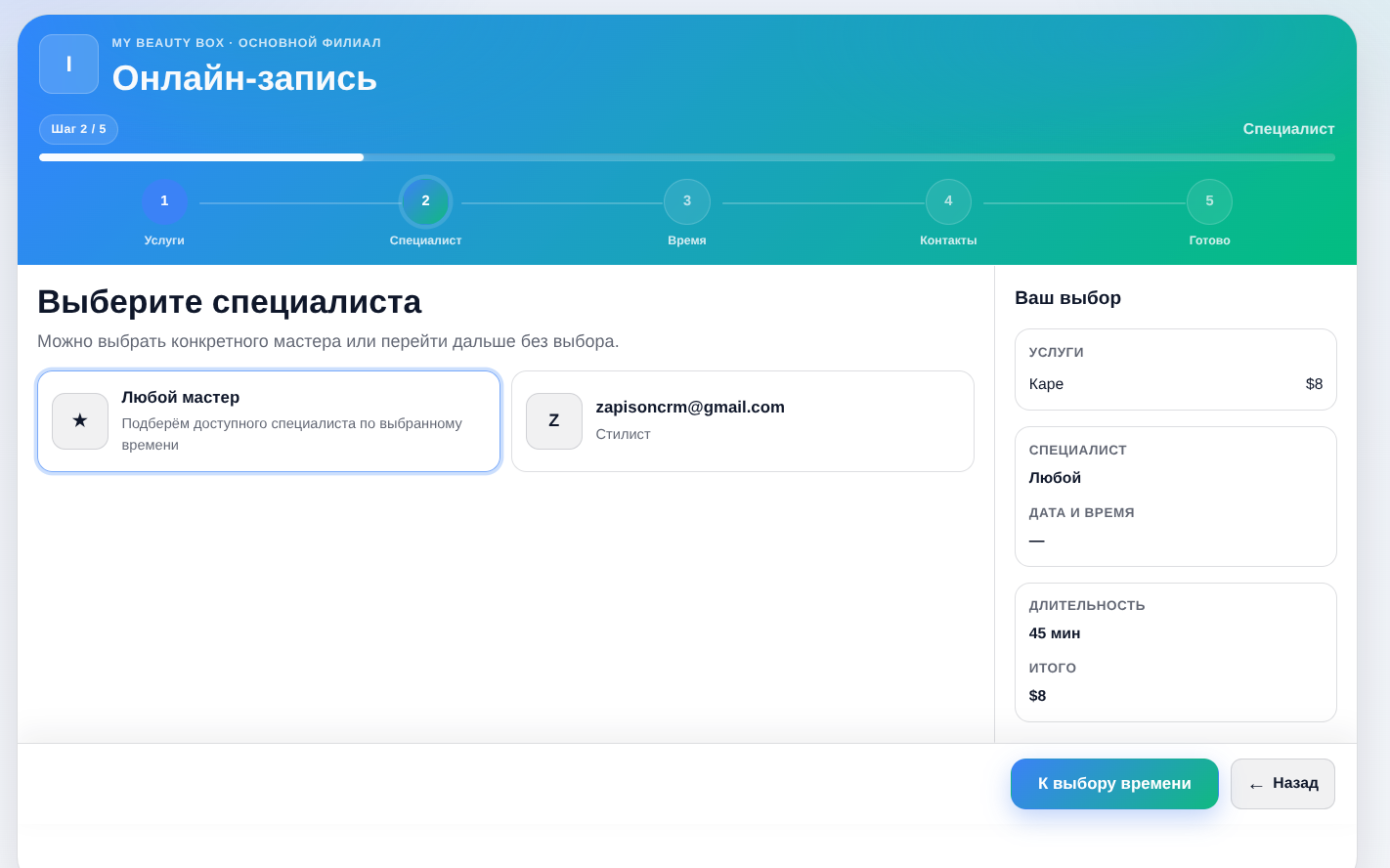
Клиент может выбрать конкретного специалиста или продолжить с вариантом «Любой мастер»
4. Выберите дату и время
На третьем шаге клиент выбирает дату, а затем свободное время.
По текущему интерфейсу сначала доступны:
поле календаря;
ближайшие даты;
после выбора даты — свободные окна по времени.
Это один из самых важных экранов для теста, потому что именно здесь быстрее всего видно, всё ли правильно настроено в системе.
Сначала проверьте выбор даты
У клиента должна быть возможность:
выбрать дату из ближайших дней;
или задать её через календарь.
Затем проверьте появление свободных окон
После выбора даты должны отобразиться доступные слоты времени.
После выбора времени проверьте блок справа
В блоке «Ваш выбор» должны обновиться:
дата;
время;
услуга;
длительность;
итог.
Важно: если дата выбирается, но слоты не появляются, это чаще всего значит, что нужно проверить график сотрудника, связь услуги с мастером или ограничения виджета.
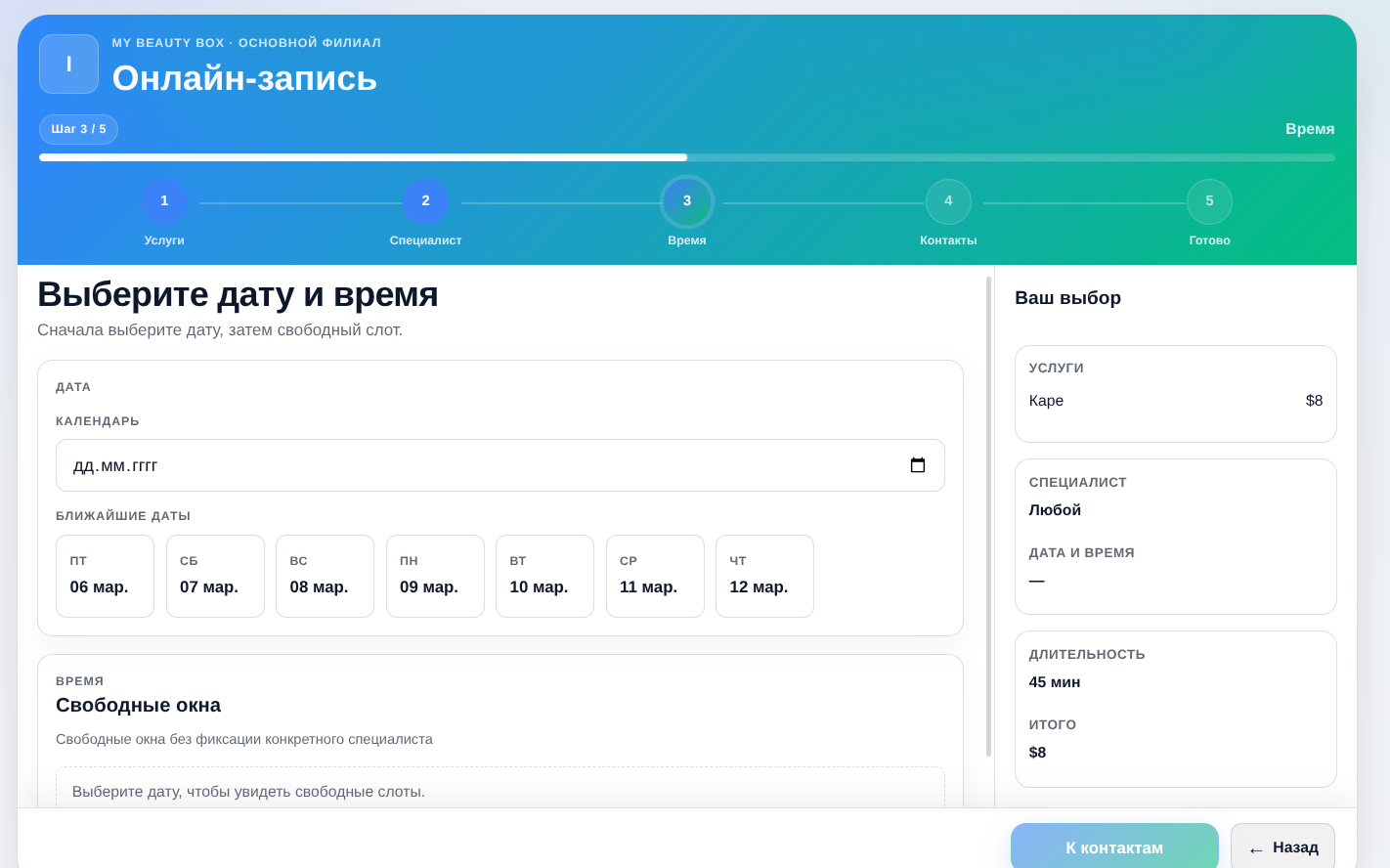
Сначала клиент выбирает дату, затем система показывает доступные окна
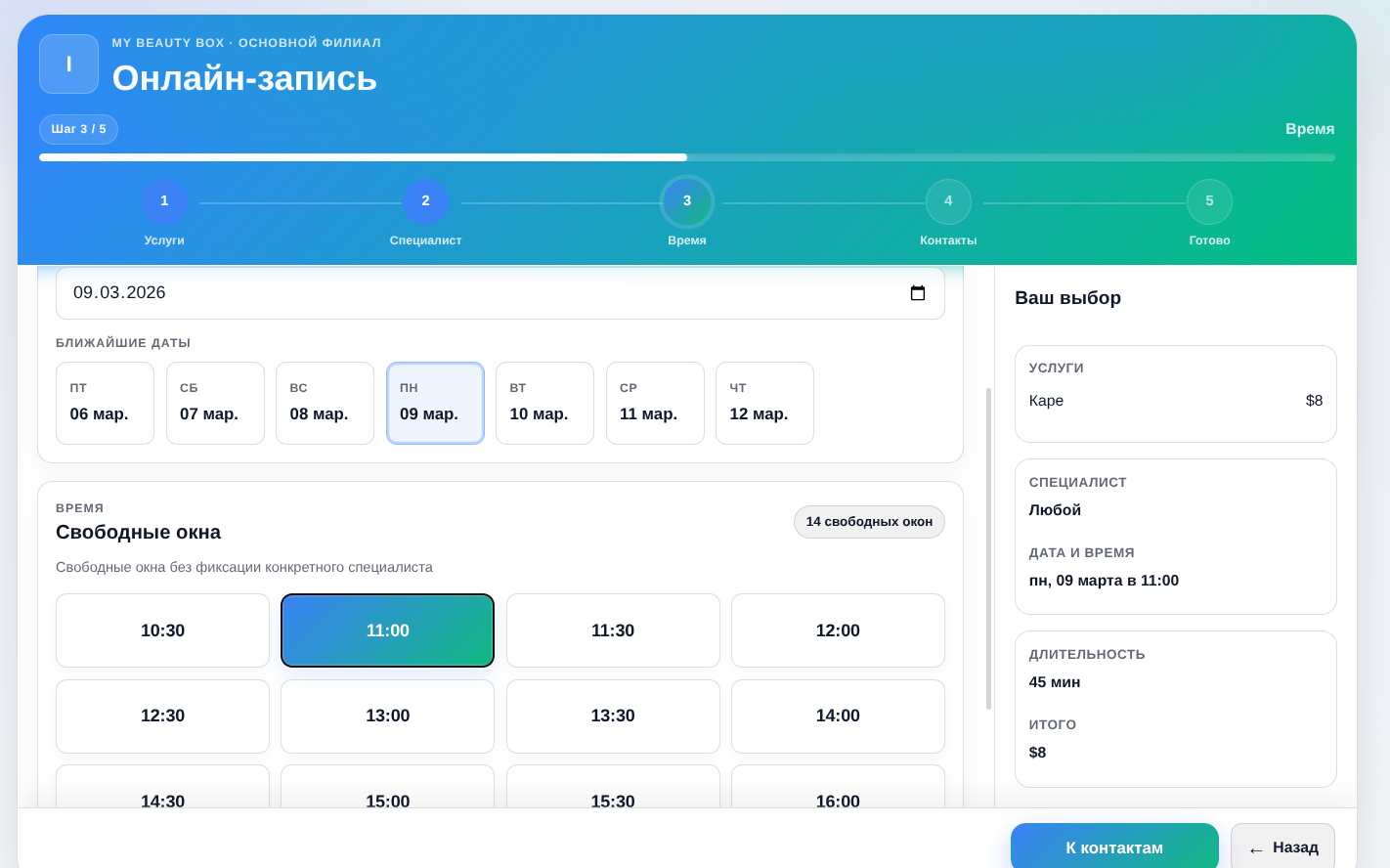
После выбора времени в правом блоке сразу обновляется итог записи
5. Заполните контактные данные
На четвёртом шаге клиент вводит контактную информацию.
По текущему сценарию в форме есть:
Имя — обязательное поле
Телефон — обязательное поле
Фамилия — дополнительное поле
Email — дополнительное поле
Комментарий — дополнительное поле
Это значит, что для минимальной проверки обязательно заполнить хотя бы обязательные поля, а для полноценного теста лучше пройти форму полностью.
Если хочешь проверить уведомления и дальнейшую работу с клиентом, используй свои реальные данные, к которым у тебя есть доступ.
Что важно проверить:
форма должна открываться без ошибок,
обязательные поля должны быть понятными,
а кнопка подтверждения должна стать доступной только после корректного заполнения.
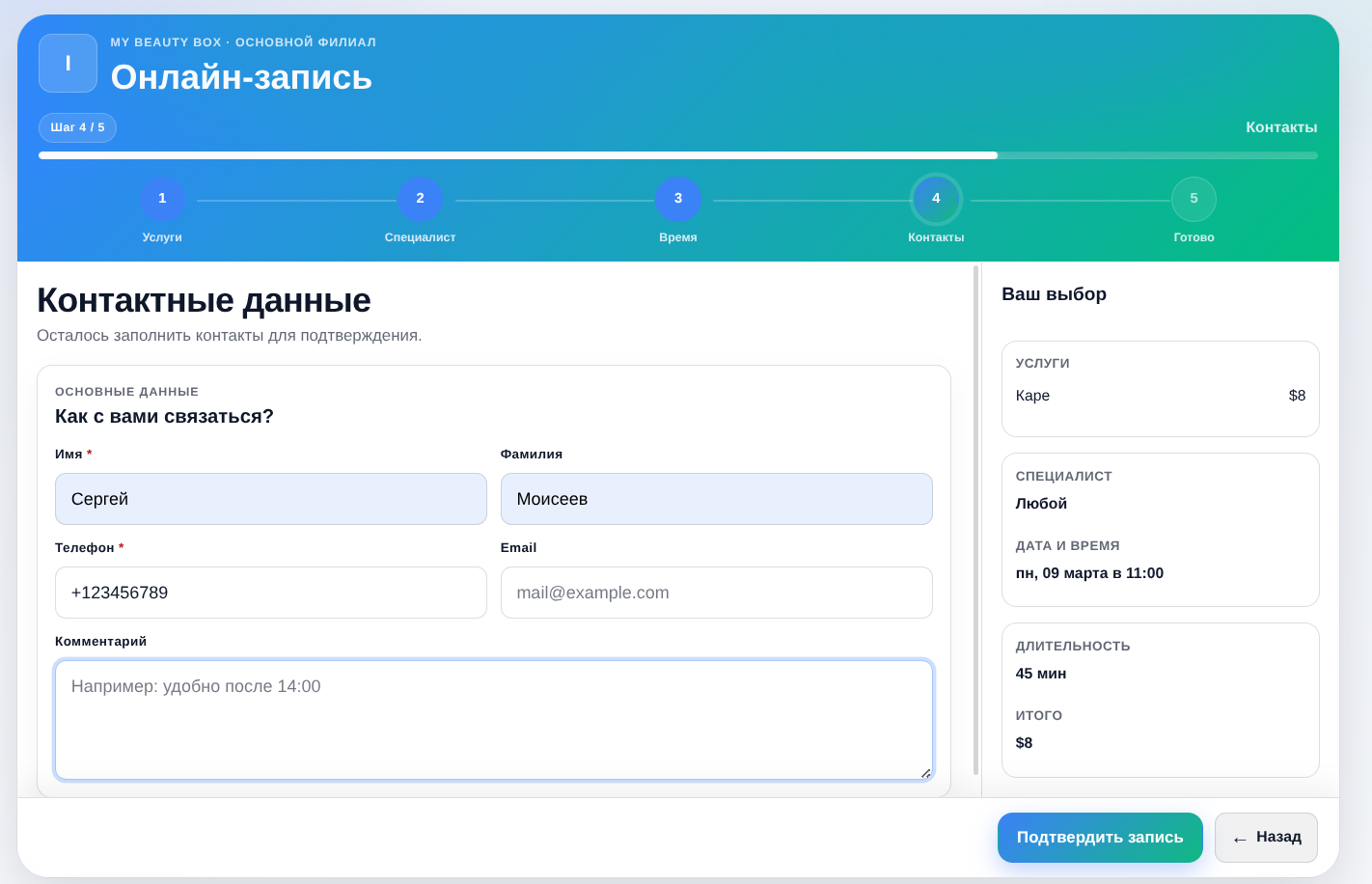
На шаге контактов клиент вводит данные для подтверждения записи
6. Подтвердите запись
После заполнения формы нажмите кнопку подтверждения.
Если всё настроено правильно, клиент переходит на финальный шаг «Готово», где видит экран успешной записи.
На этом экране по твоему интерфейсу отображаются:
сообщение об успешном создании записи;
статус записи;
филиал;
итоговая сумма;
дата и время;
специалист;
услуга;
контактные данные клиента.
В твоём текущем сценарии на экране успеха видно статус:
«Ожидает подтверждения»
Это полезно: клиент сразу понимает, что запись создана и находится в нужном состоянии.
Подсказка: именно этот экран и есть главная точка проверки — если он открылся, значит клиентский путь записи сработал до конца.
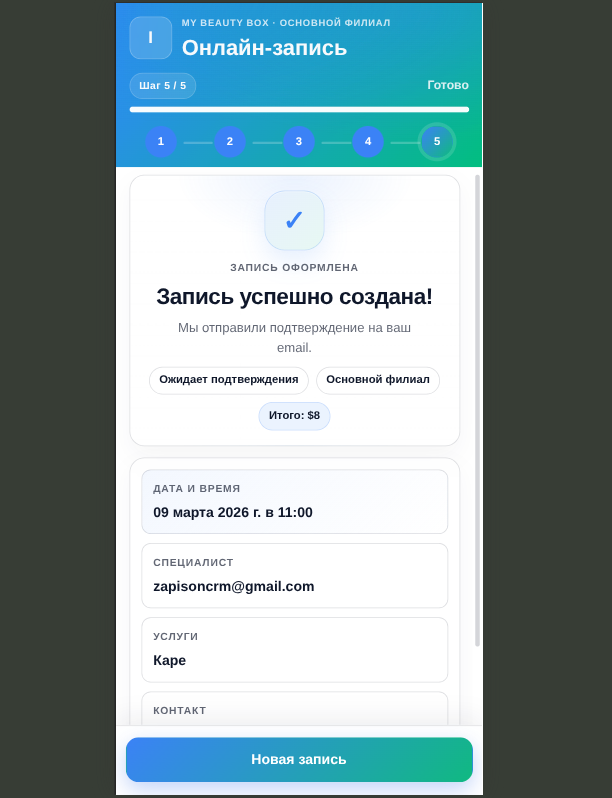
После успешного оформления клиент видит итоговую информацию по записи
7. Проверьте, что запись попала в CRM
После успешной записи вернитесь в CRM и убедитесь, что новая запись действительно появилась в системе.
Проверить это удобнее всего в разделах:
Календарь
Все записи
Сравните данные из CRM с тем, что вы ввели в тесте:
услуга;
специалист;
дата;
время;
имя клиента;
телефон;
комментарий, если он был заполнен.
Если всё совпадает, значит онлайн-запись уже работает как надо.
Подсказка: после проверки тестовую запись можно отменить или удалить, чтобы она не мешала в реальной работе.
Что обязательно проверить во время теста
Во время первой проверки рекомендую обратить внимание на такие вещи:
Услуга
корректно называется;
показывает правильную цену и длительность;
видна клиенту.
Специалист
отображается в виджете;
вариант «Любой мастер» работает корректно;
при выборе времени система подставляет доступного специалиста.
Дата и время
дата выбирается без ошибок;
свободные окна появляются;
слот фиксируется корректно.
Контакты
обязательные поля понятны;
данные вводятся без проблем;
подтверждение работает.
Экран успеха
открывается без ошибки;
показывает правильные итоговые данные.
CRM
запись реально создаётся;
её можно найти внутри системы.
Частые проблемы при первой проверке
Не видно услуг
Проверьте:
активна ли услуга;
включена ли у неё онлайн-запись;
разрешена ли она в доступности виджета.
Не видно специалиста
Проверьте:
сотрудник ли доступен для записи;
назначена ли услуга этому сотруднику;
разрешён ли сотрудник в настройках виджета.
Дата выбирается, но нет времени
Обычно это значит, что:
не настроен график сотрудника;
нет доступного окна по выбранной услуге;
или ограничения виджета не позволяют показать слот.
Не получается подтвердить запись
Проверьте, заполнены ли обязательные поля анкеты.
Запись прошла, но вы не видите её в CRM
Сначала обновите разделы Календарь и Все записи, затем проверьте, в тот ли филиал и на ту ли дату вы смотрите.
Как лучше тестировать на старте
Для надёжной проверки я бы рекомендовал сделать минимум два теста:
Тест 1. Через «Любой мастер»
Чтобы убедиться, что базовый путь работает быстро и без лишних ограничений.
Тест 2. Через конкретного специалиста
Чтобы проверить, что выбор сотрудника тоже настроен корректно.
Если оба сценария проходят без проблем, значит основу онлайн-записи уже можно считать рабочей.
Итог
Чтобы проверить первую запись в Zapison, нужно:
открыть публичную ссылку виджета;
выбрать услугу;
выбрать специалиста или вариант «Любой мастер»;
выбрать дату и время;
заполнить контакты;
подтвердить запись;
убедиться, что открылся экран успеха;
проверить появление записи в CRM.
Если этот путь проходит без ошибок, значит онлайн-запись уже готова к реальному запуску.
Что дальше
После этой статьи блок «Быстрый старт» уже можно считать собранным.
Дальше логично перейти к более детальным категориям, например:
Онлайн-запись
Сотрудники и доступ
Услуги
Расписание и календарь
Частые вопросы и проблемы